
Transforme suas ideias em atividades para imprimir.
Bingo, caça-palavras, palavras cruzadas e mais 9 atividades. Escreva suas palavras ou use conteúdo pronto, e exporte em PDF para imprimir em casa, numa festa ou onde quiser.



12 atividades em um só app
Escolha uma, escreva seu conteúdo e o Wibblo monta a ficha para você.
Jogos
-
Bingo
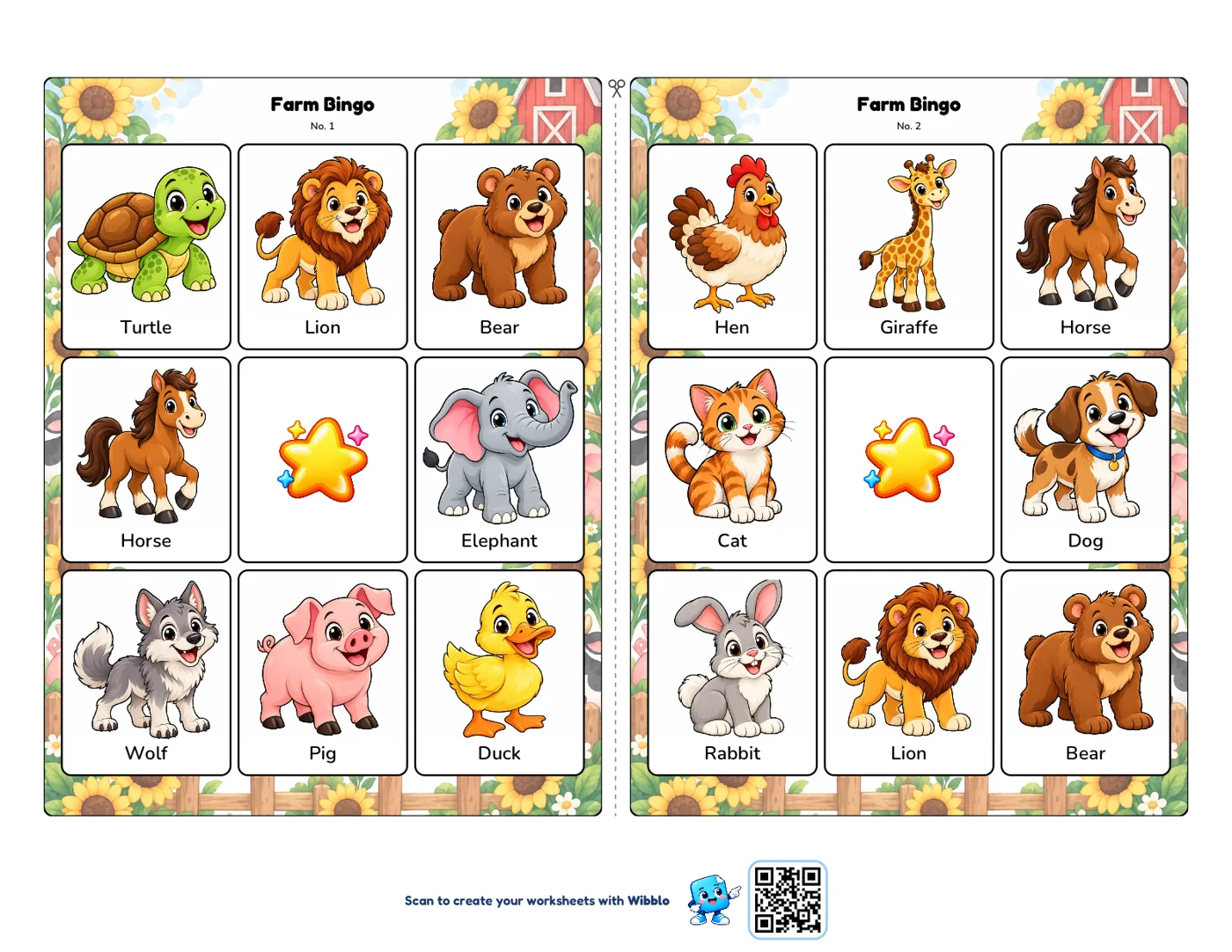
Cartelas de bingo com palavras, números, imagens ou perguntas
-
Pares
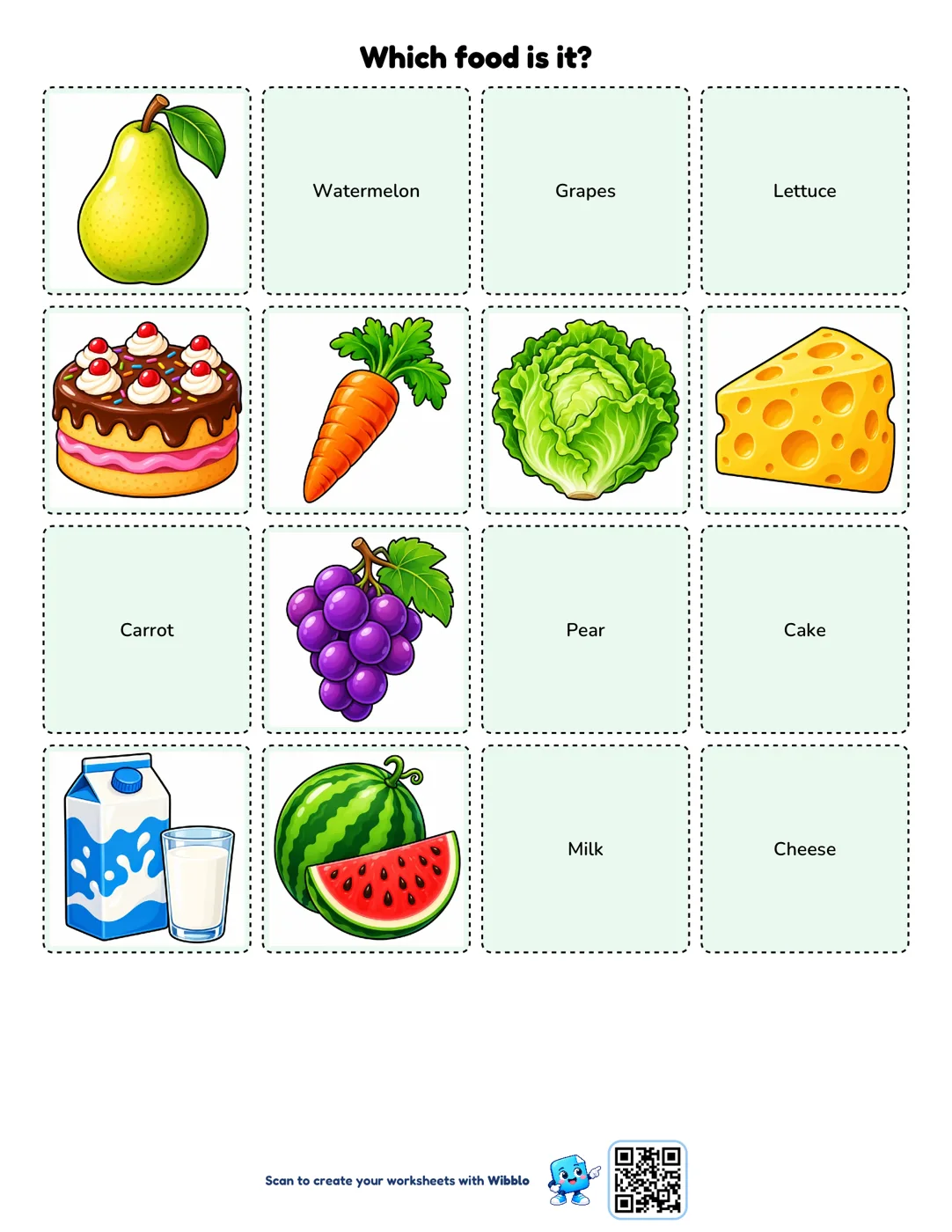
Jogos de pares para imprimir e recortar, com imagens, palavras ou perguntas
-
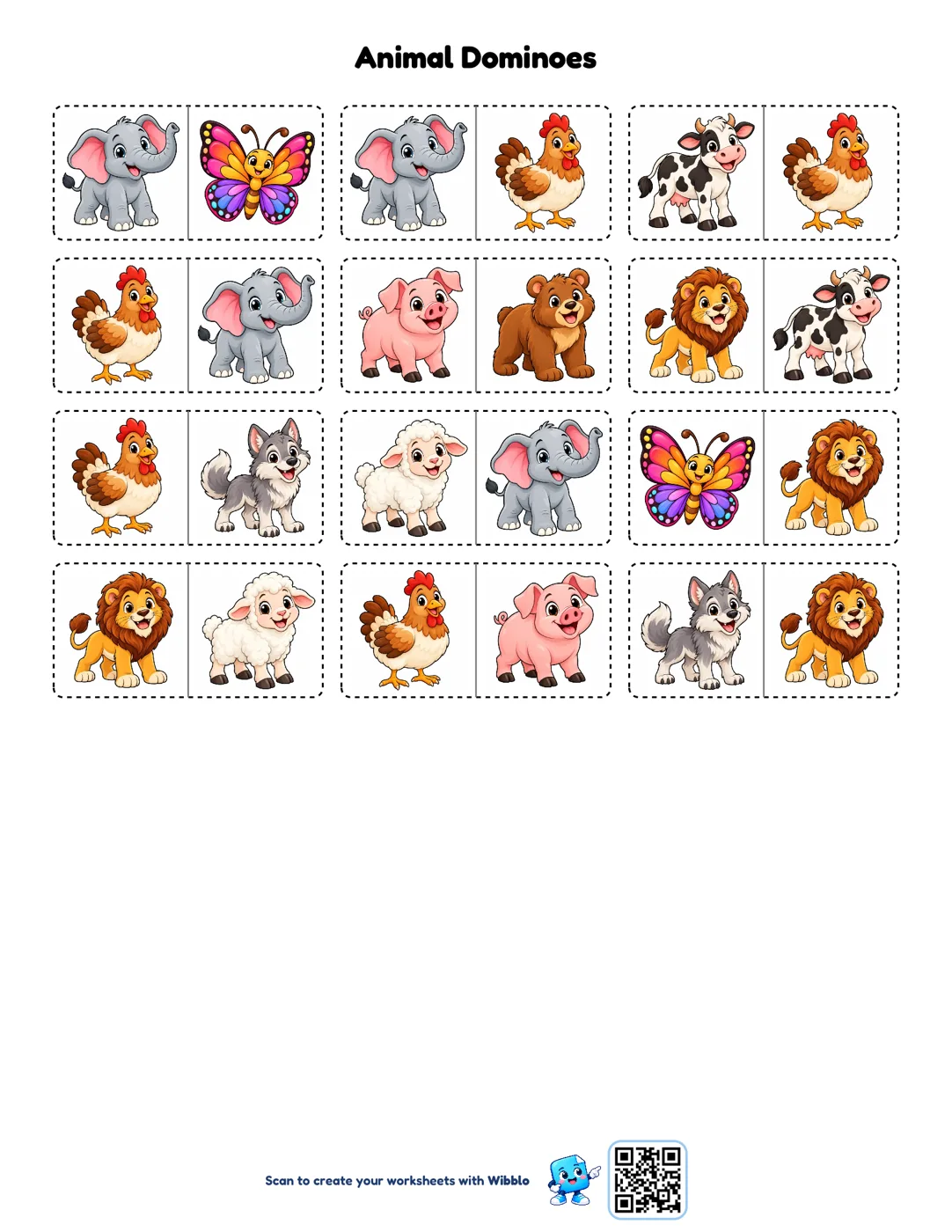
Dominó educativo
Peças de dominó para encadear, com imagens, palavras ou perguntas
Atividades
-
Caça-palavras
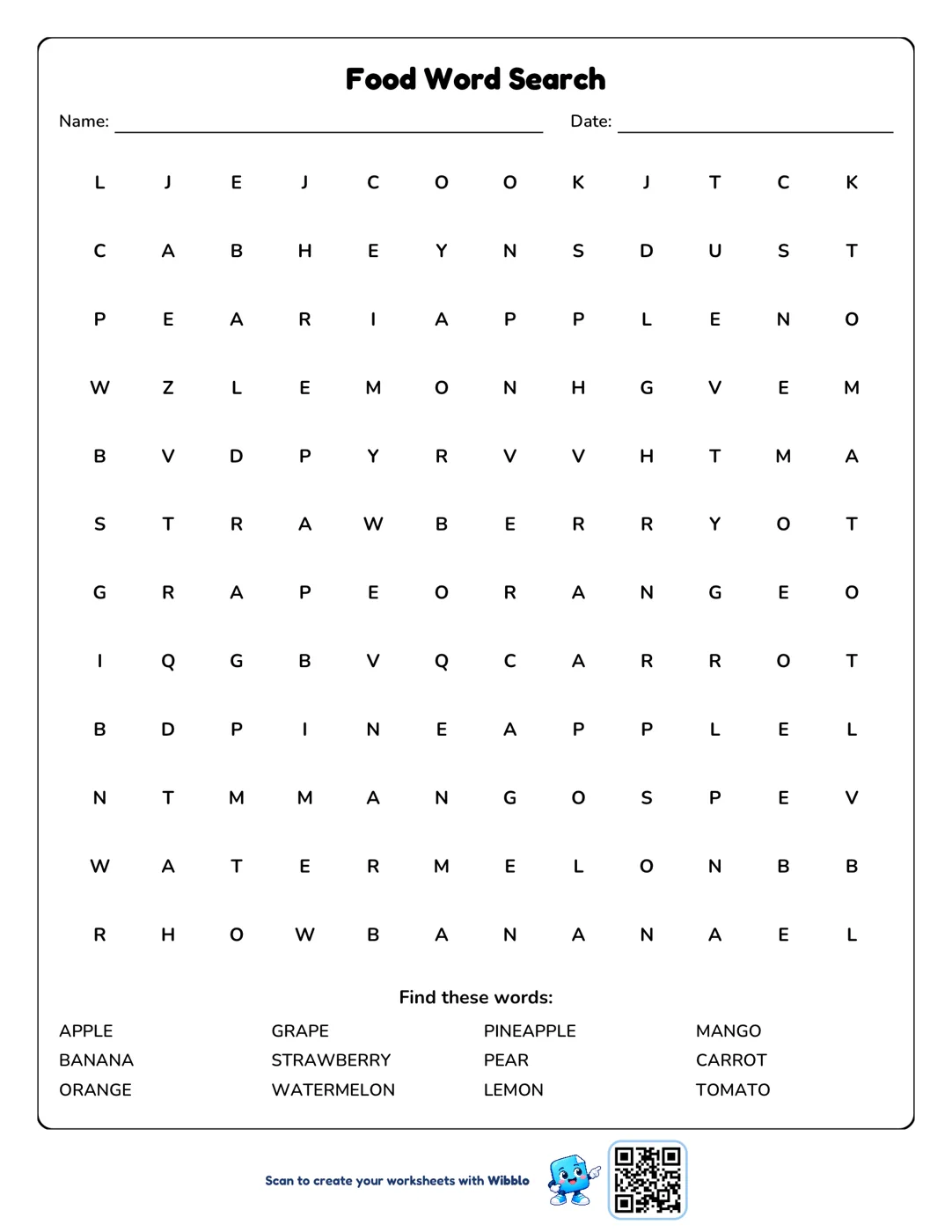
Caça-palavras com as palavras que você escolher
-
Palavras cruzadas
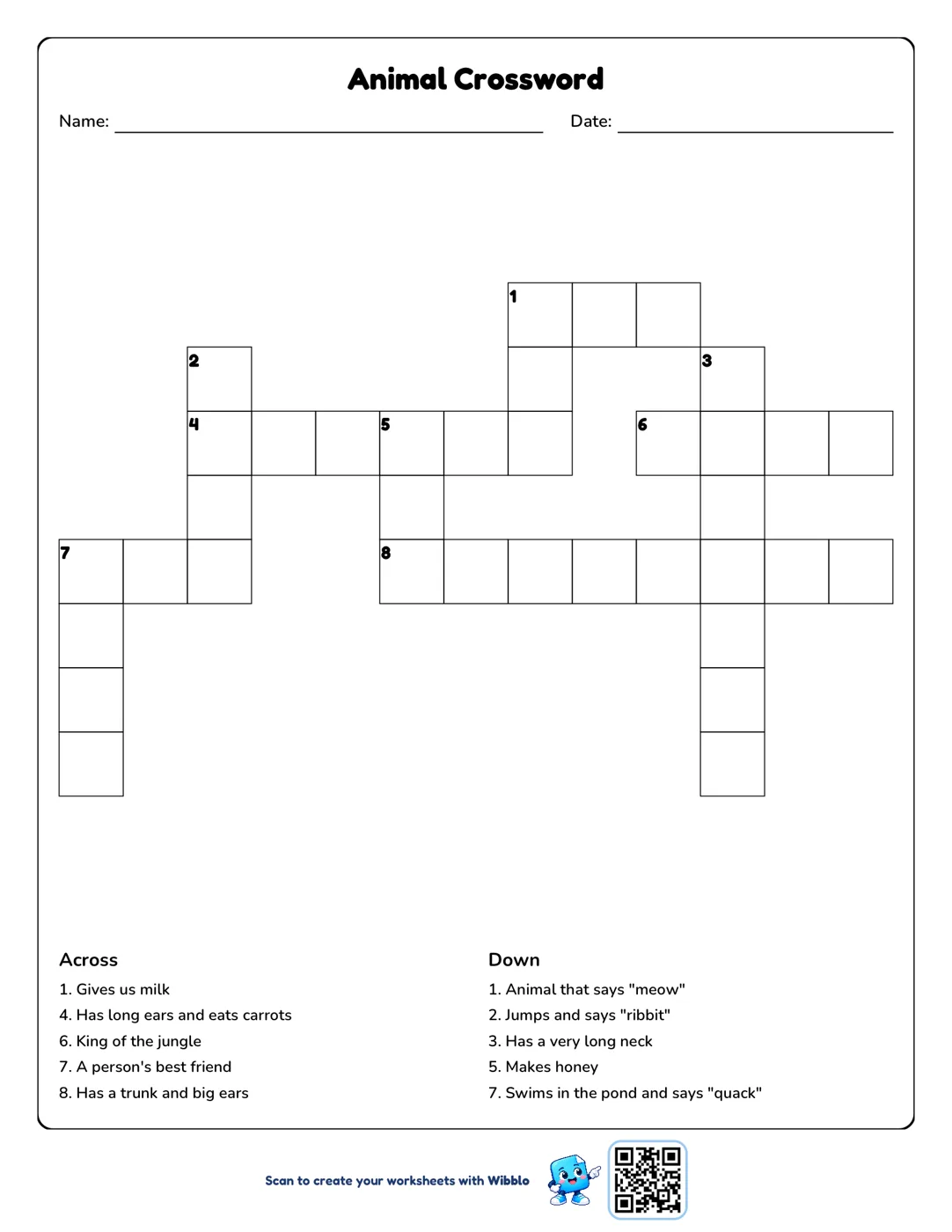
Palavras cruzadas com as palavras e dicas que você definir
-
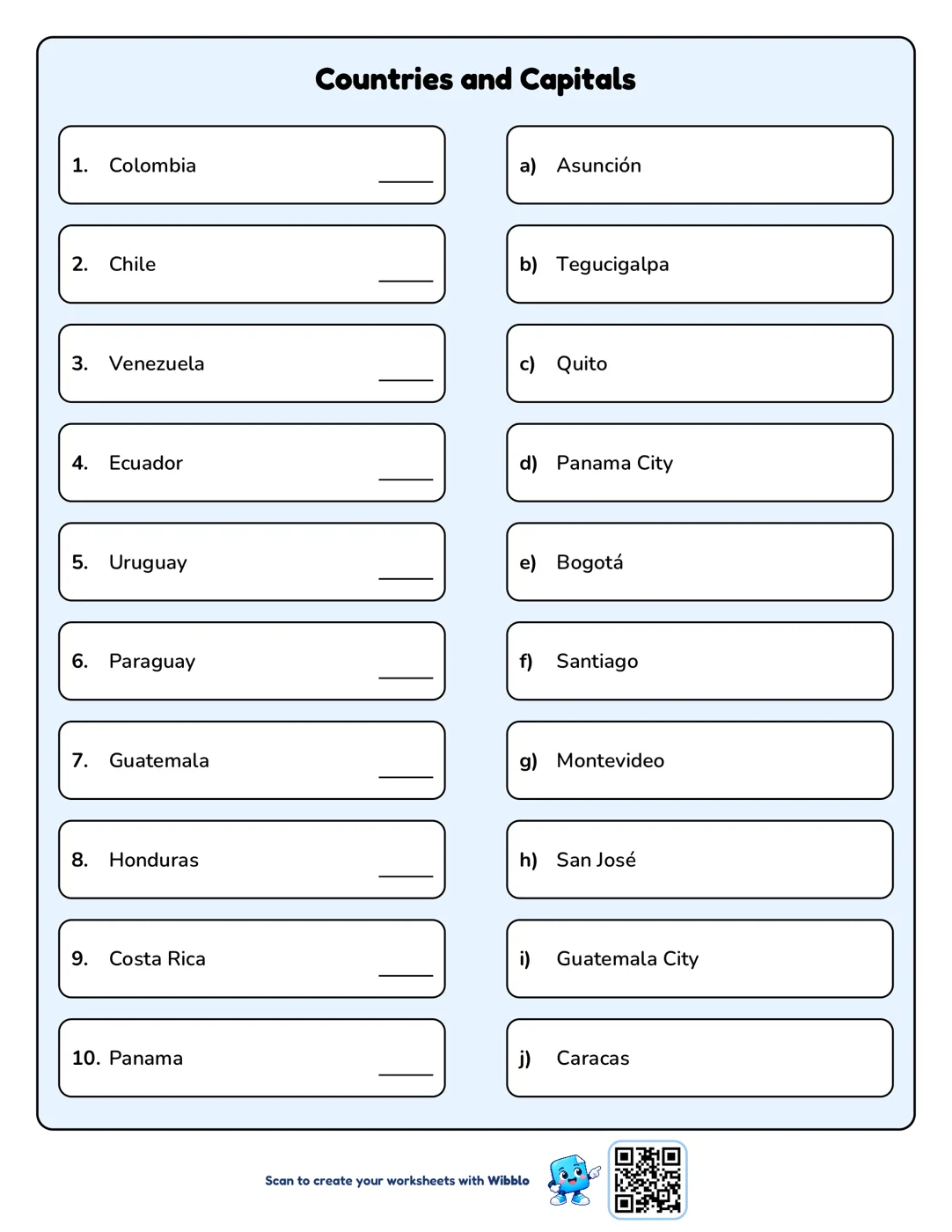
Ligue as colunas
Ligue cada item de uma coluna ao seu par na outra
-
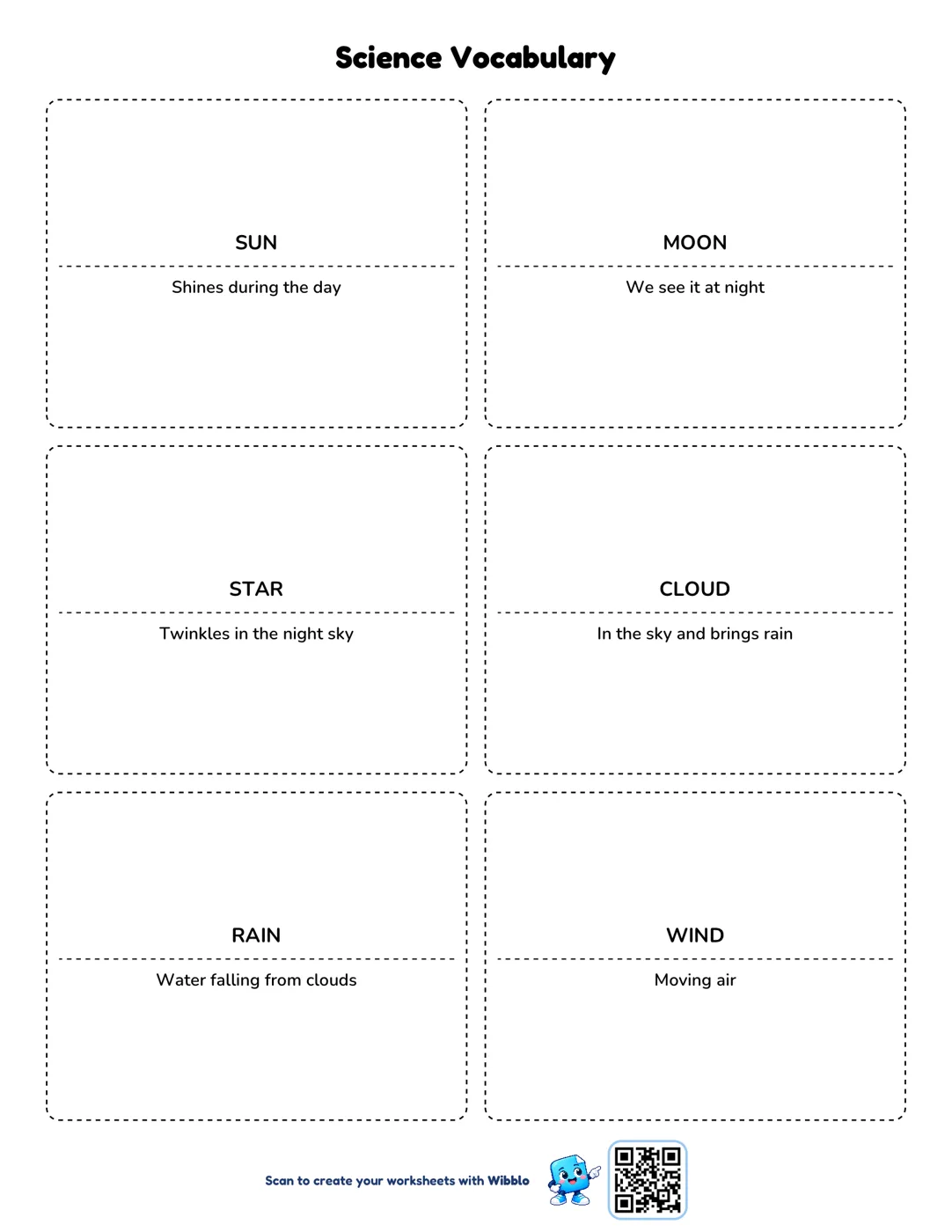
Cartões de vocabulário
Cartões para memorizar palavras com sua definição ou tradução
-
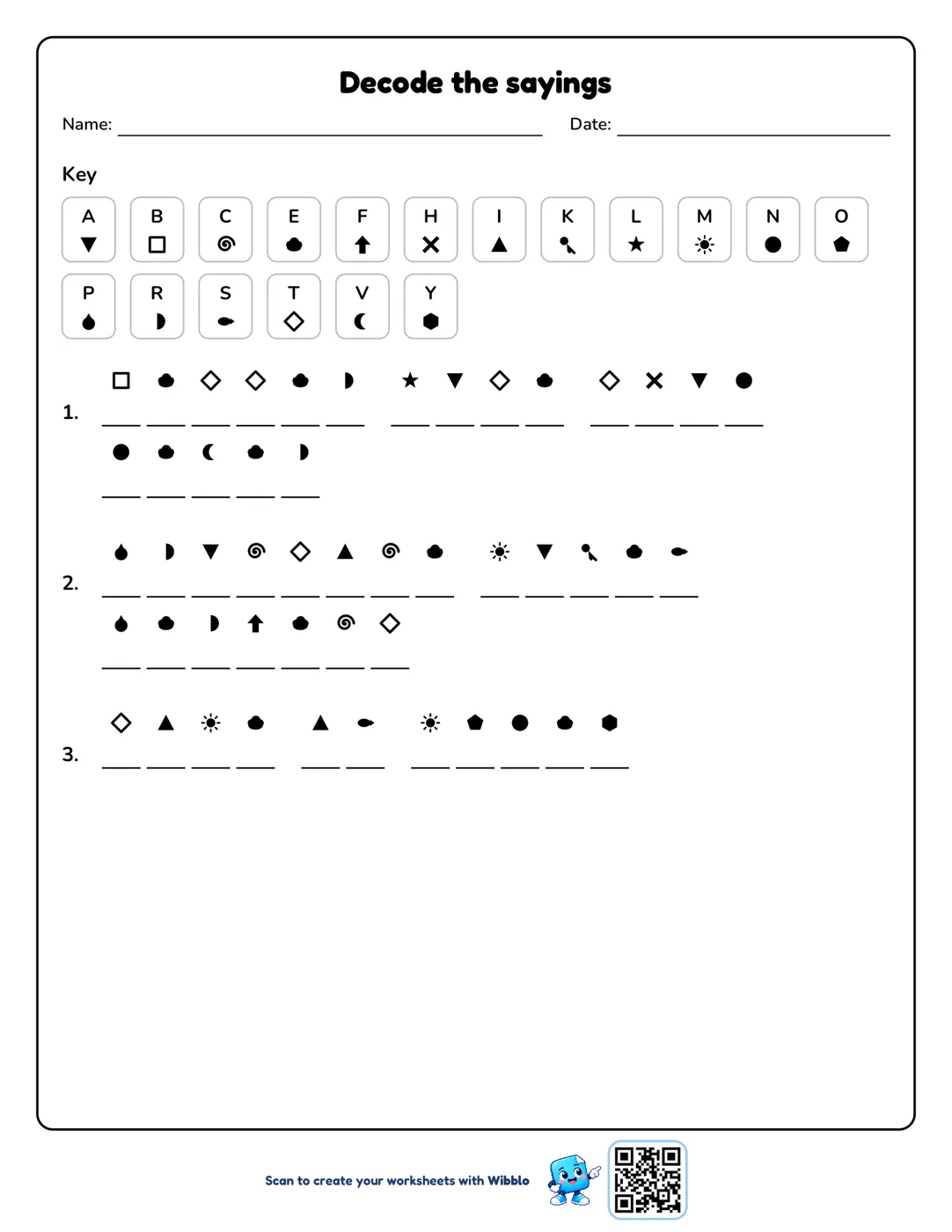
Código secreto
Mensagens codificadas com símbolos, números ou operações matemáticas para decifrar
-
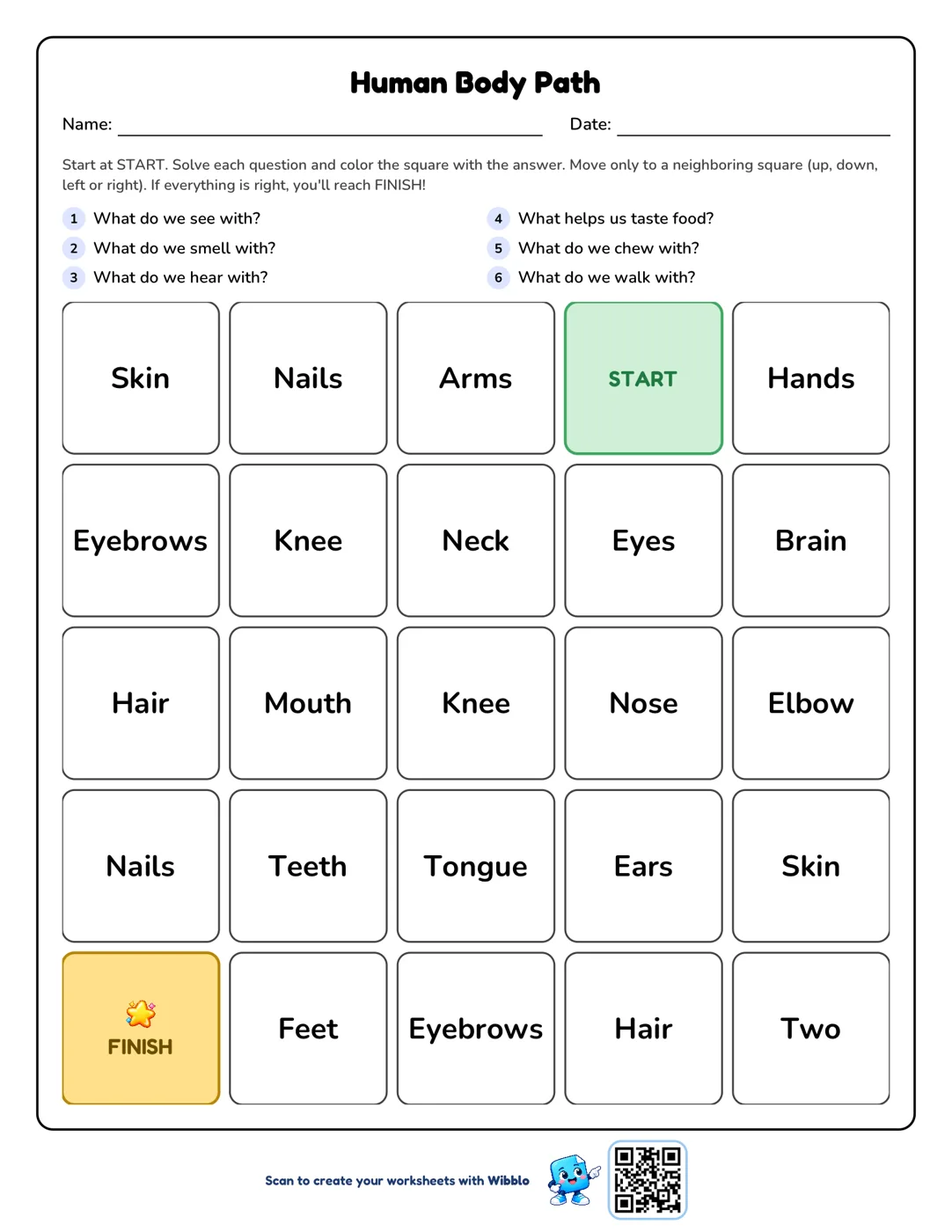
Caminho de respostas
Caminhos de etapas de múltipla escolha para resolver em ordem
Matemática
-
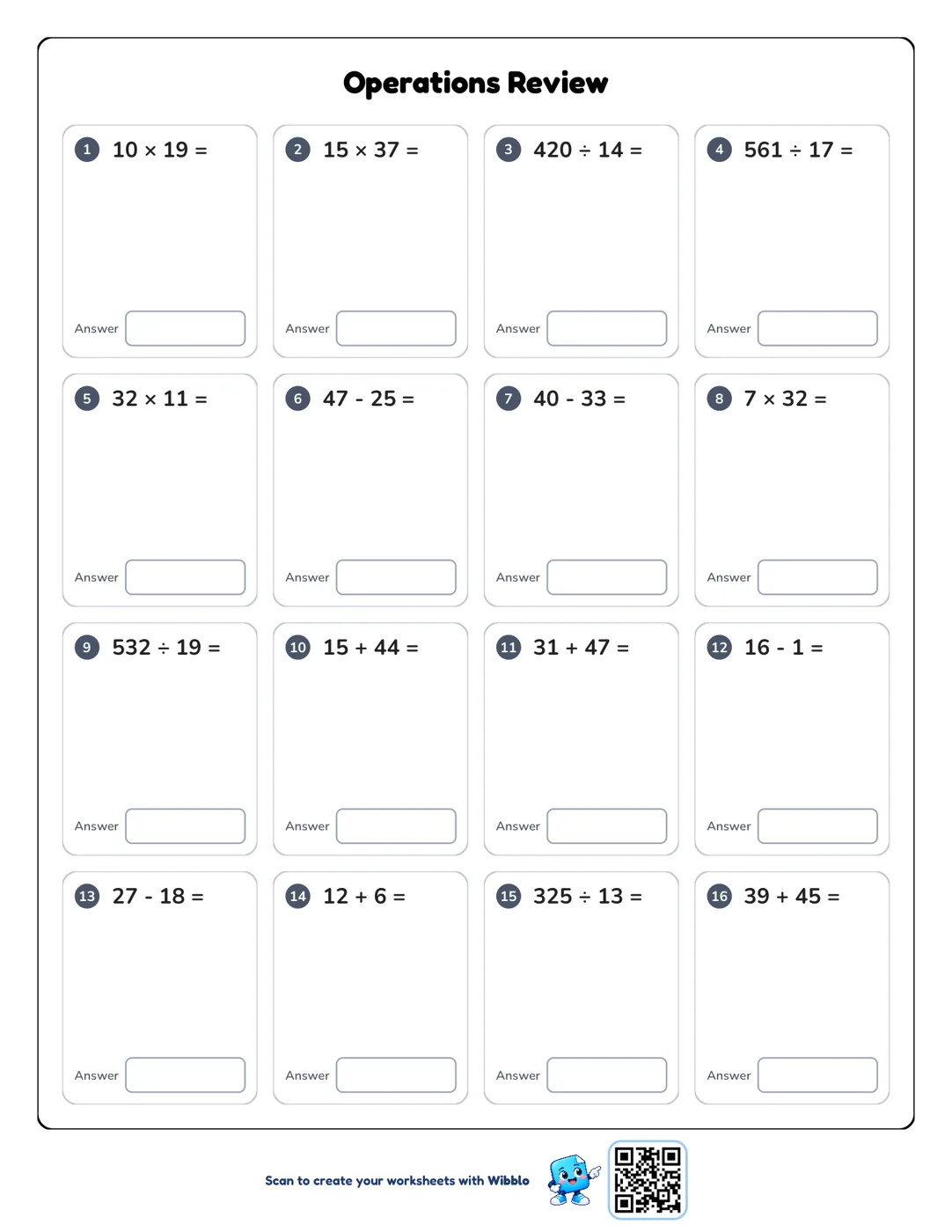
Gerador de matemática
Folhas de exercícios de soma, subtração, multiplicação e divisão
-
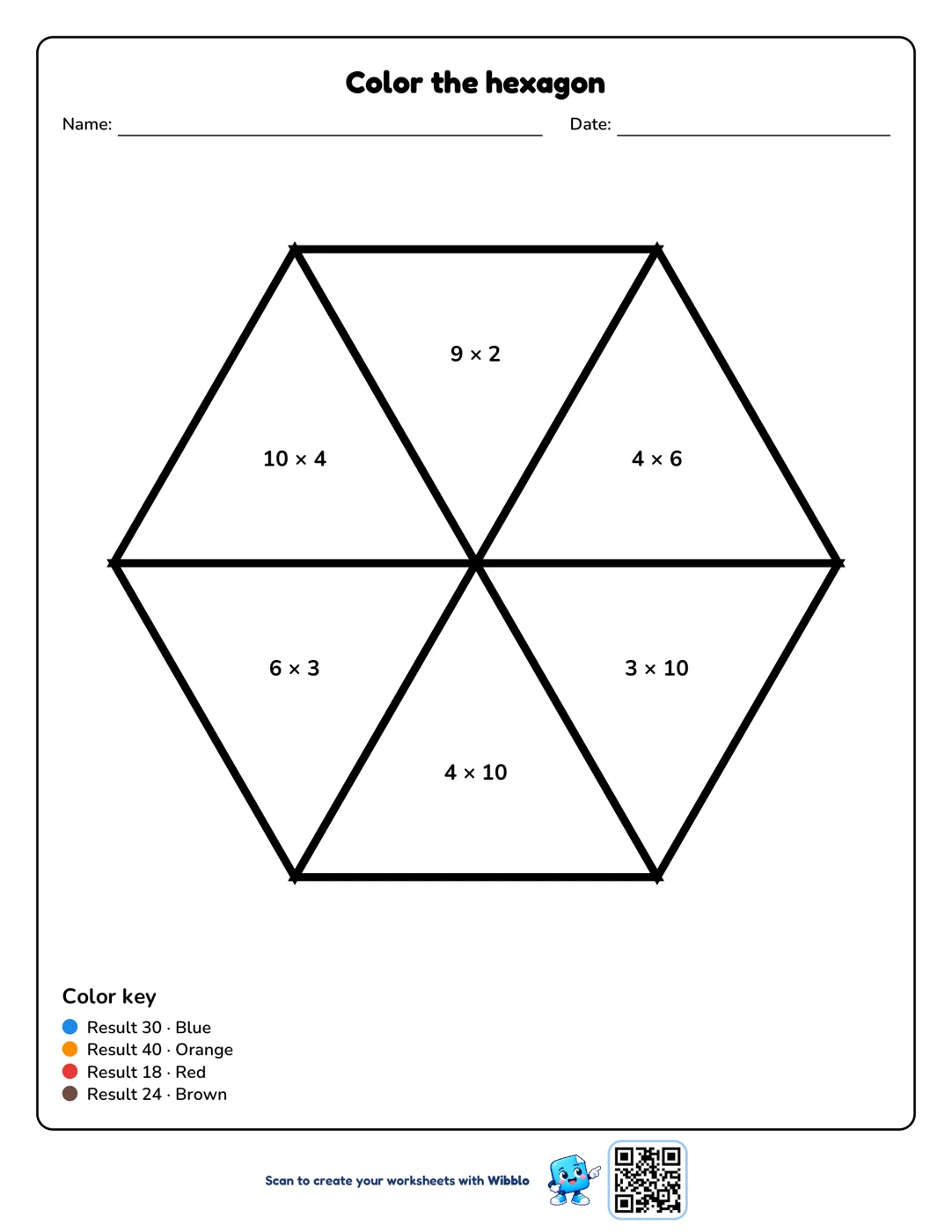
Colorir resolvendo
Modelos para colorir resolvendo exercícios de matemática
-
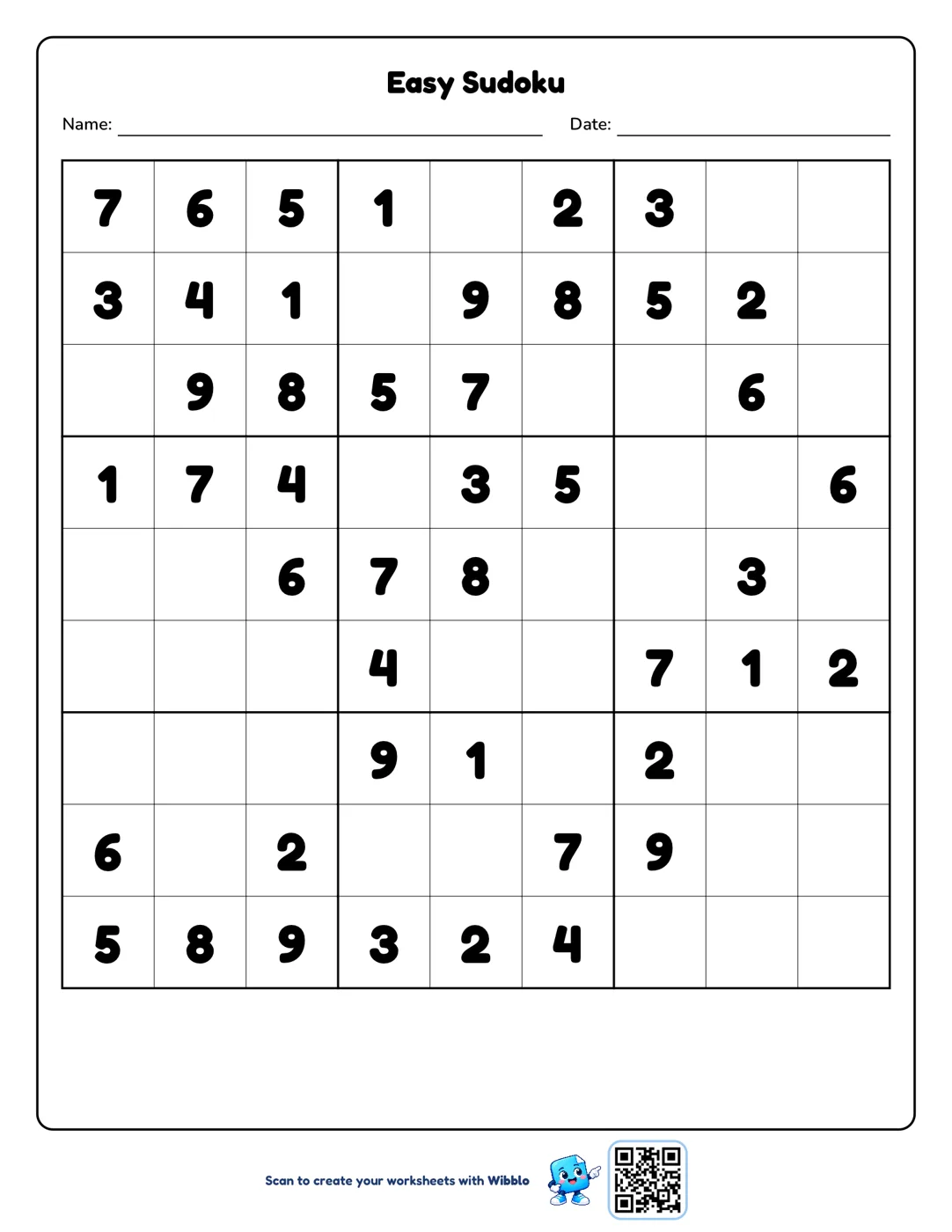
Sudoku
Tabuleiros de sudoku 4×4 ou 9×9 com três níveis de dificuldade
Fichas reais feitas com o Wibblo
É assim que elas saem: prontas para imprimir. Toque em uma para ver maior.
Exemplos em inglês: no app, suas fichas saem no seu idioma.
Como funciona
- 1
Escolha a atividade
Bingo, caça-palavras, palavras cruzadas, matemática e mais.
- 2
Escreva suas palavras ou use conteúdo pronto
Coloque suas próprias palavras, perguntas ou números, ou escolha um tema já preparado.
- 3
Exporte em PDF e imprima
Confira a pré-visualização, exporte a ficha e compartilhe ou imprima.
Tutoriais
Passo a passo, com capturas do app.
Como fazer um bingo
Ver os passos com capturas
-
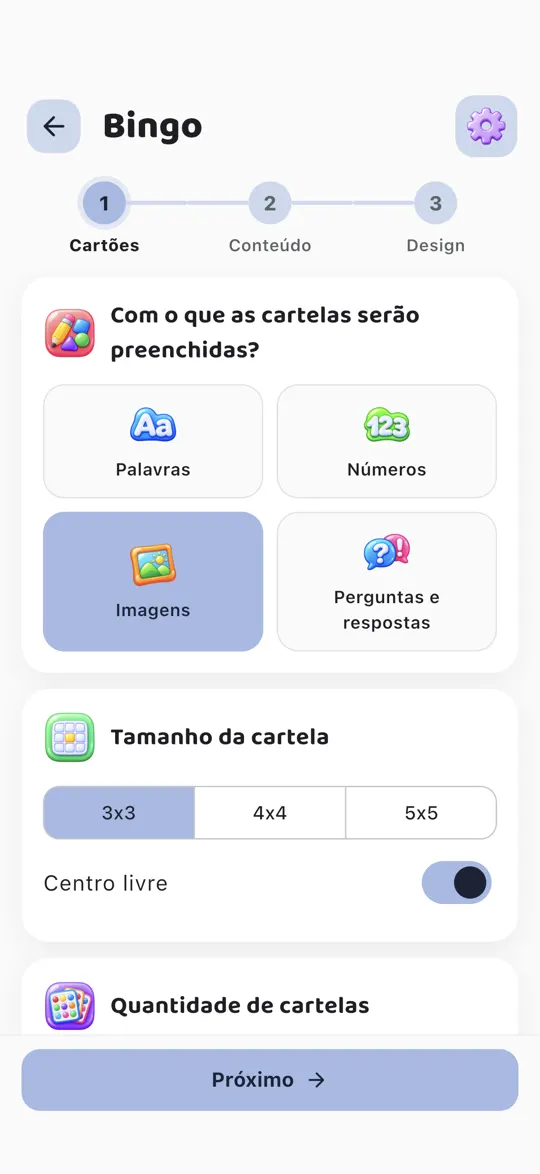
Passo 1. Escolha com o que as cartelas serão preenchidas (palavras, números, imagens ou perguntas), o tamanho e quantas você quer.
-
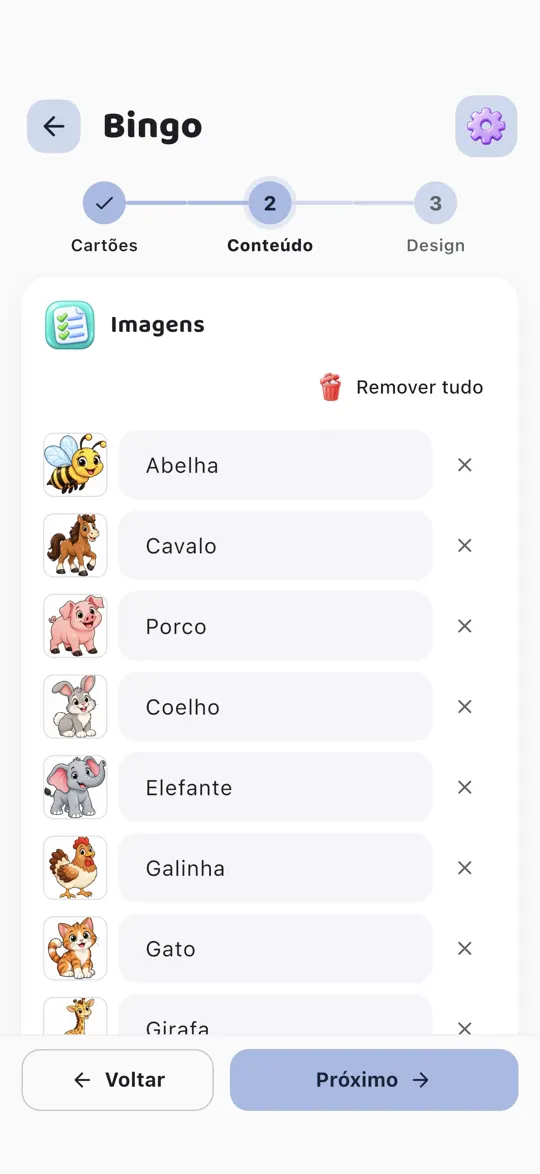
Passo 2. Adicione o conteúdo: escreva suas palavras ou escolha imagens do banco. Você também pode usar suas próprias fotos.
-
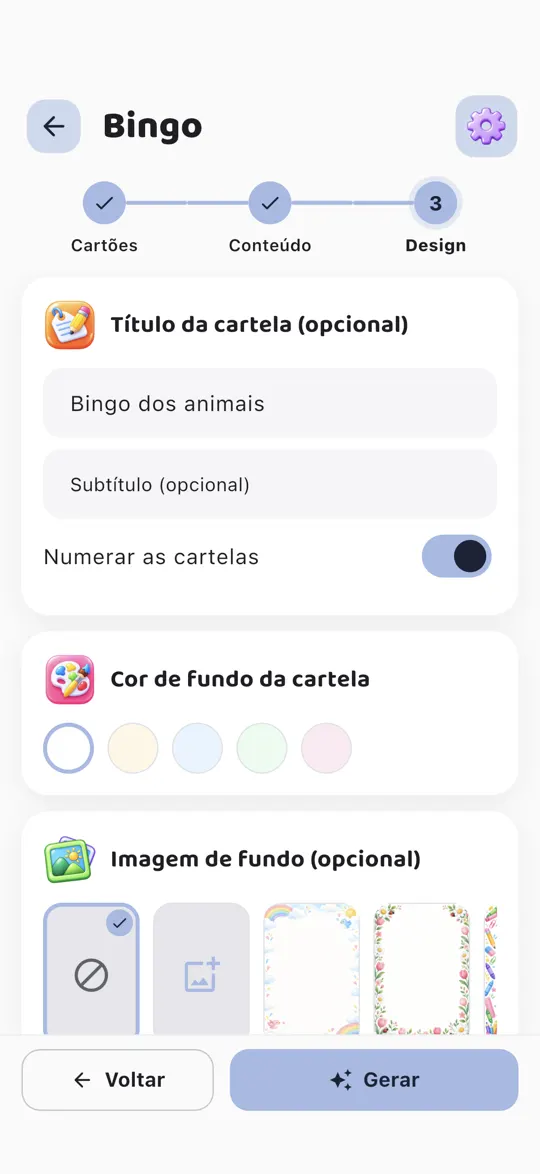
Passo 3. Dê um título e, se quiser, uma cor ou imagem de fundo.
-
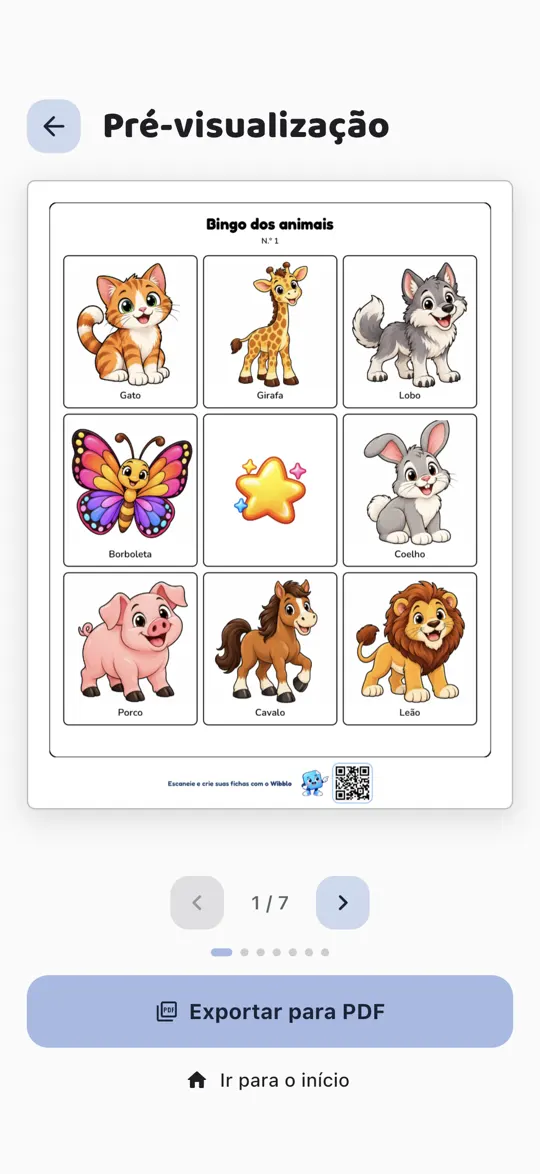
Passo 4. Toque em Gerar, confira a pré-visualização e exporte as cartelas em PDF.
Como fazer um caça-palavras
Ver os passos com capturas
-
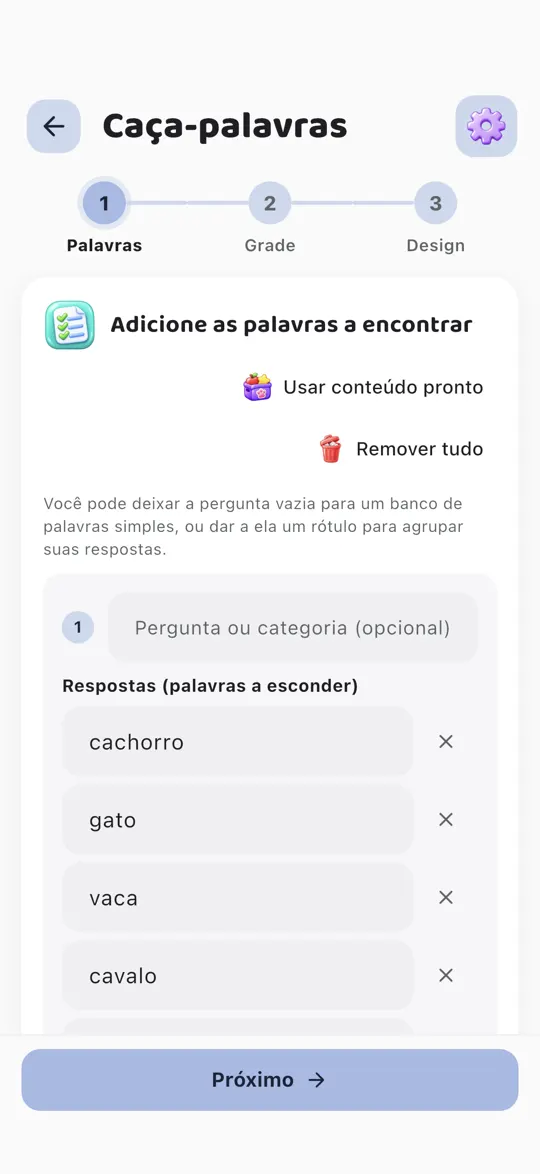
Passo 1. Escreva as palavras a encontrar ou toque em “Usar conteúdo pronto”. Você pode agrupá-las com uma pergunta ou categoria.
-
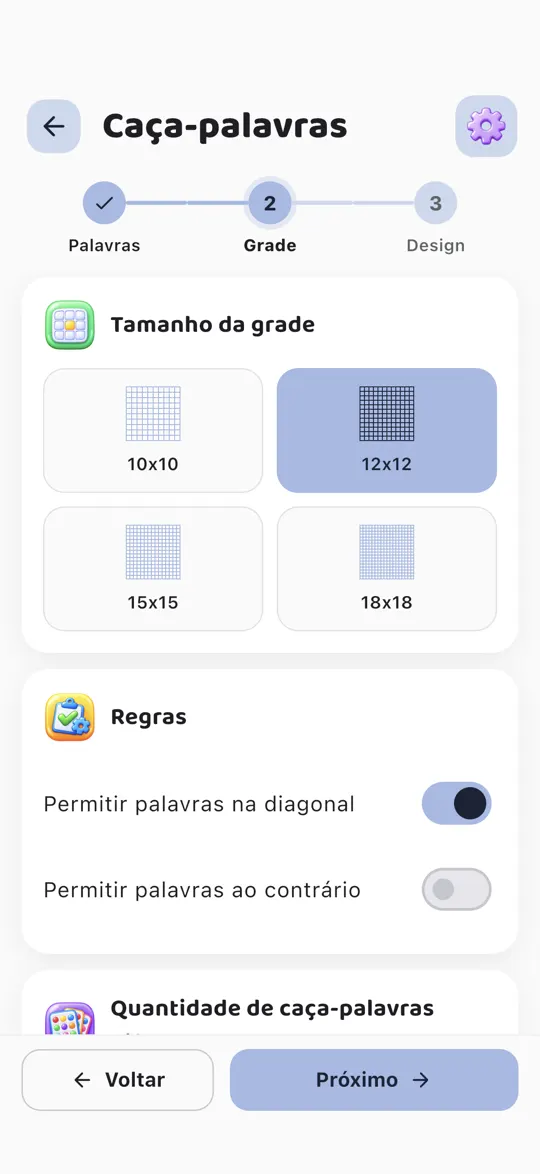
Passo 2. Escolha o tamanho da grade e se as palavras podem ir na diagonal ou ao contrário.
-
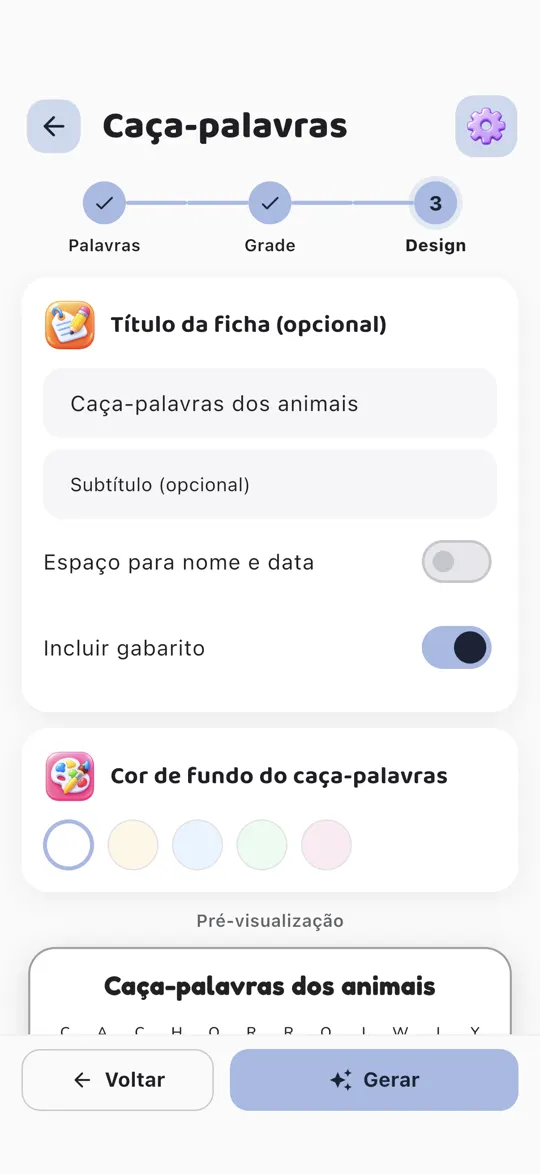
Passo 3. Dê um título e uma cor, e decida se inclui a folha de respostas.
-
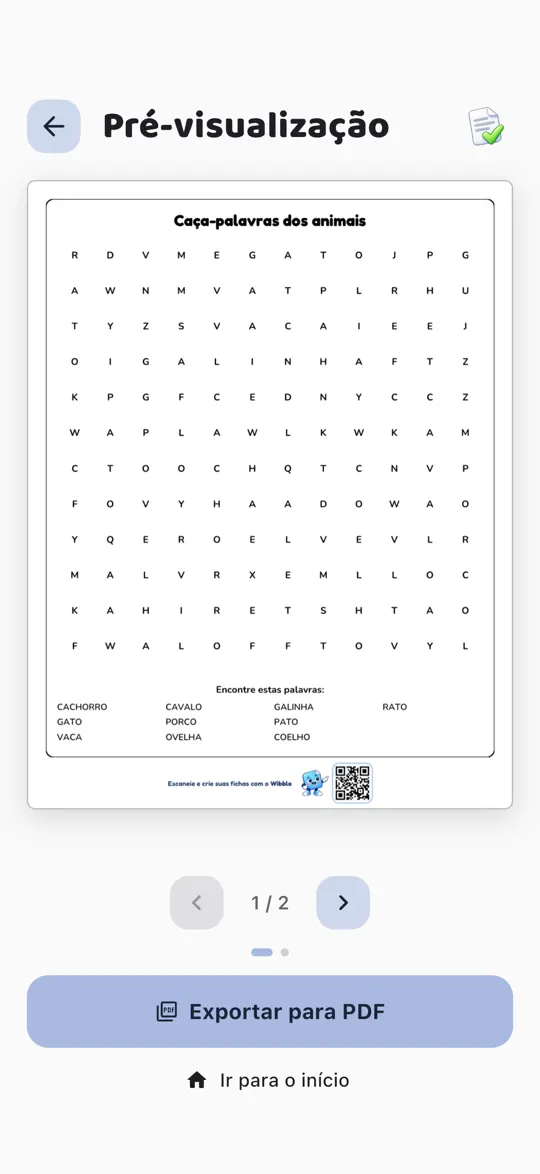
Passo 4. Toque em Gerar, confira a pré-visualização e exporte em PDF.
Como fazer palavras cruzadas
Ver os passos com capturas
-
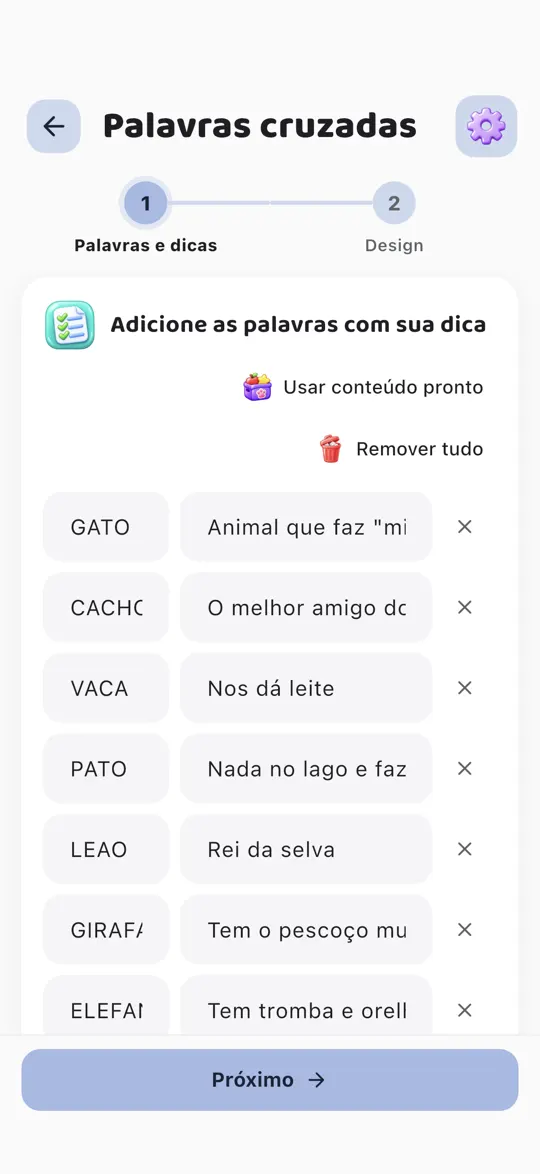
Passo 1. Escreva cada palavra com sua dica, ou toque em “Usar conteúdo pronto”.
-
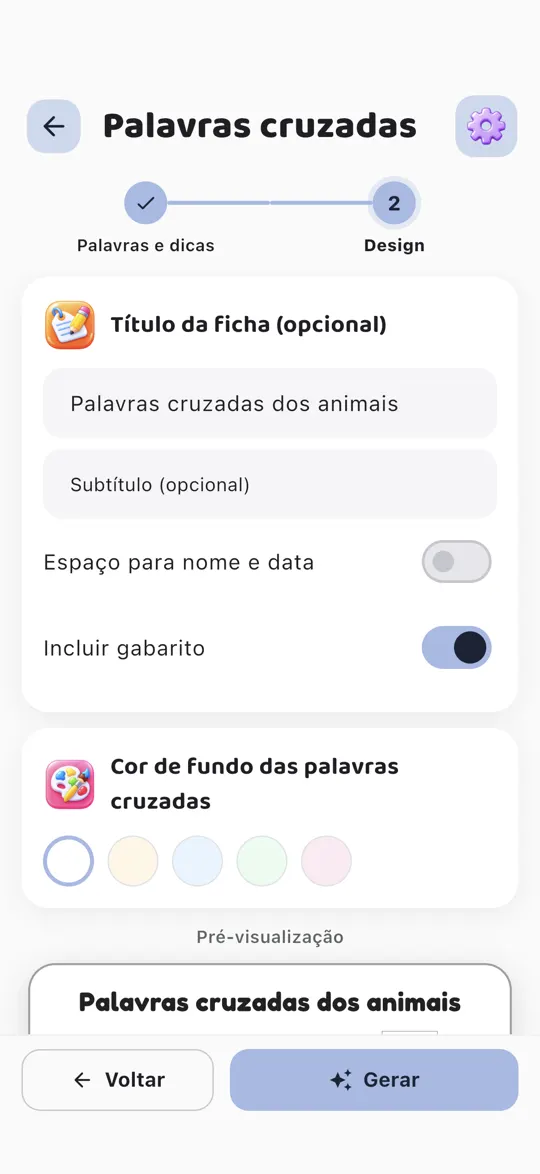
Passo 2. Dê um título e uma cor, e decida se inclui a folha de respostas.
-
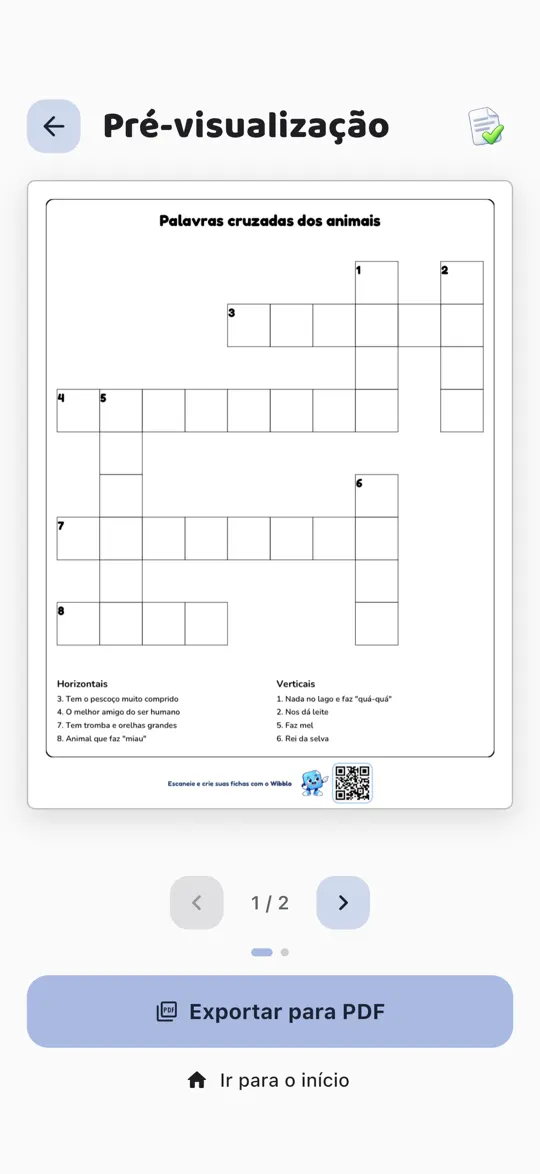
Passo 3. Toque em Gerar: o Wibblo cruza as palavras sozinho. Confira a pré-visualização e exporte em PDF.
Como fazer uma folha de matemática
Ver os passos com capturas
-
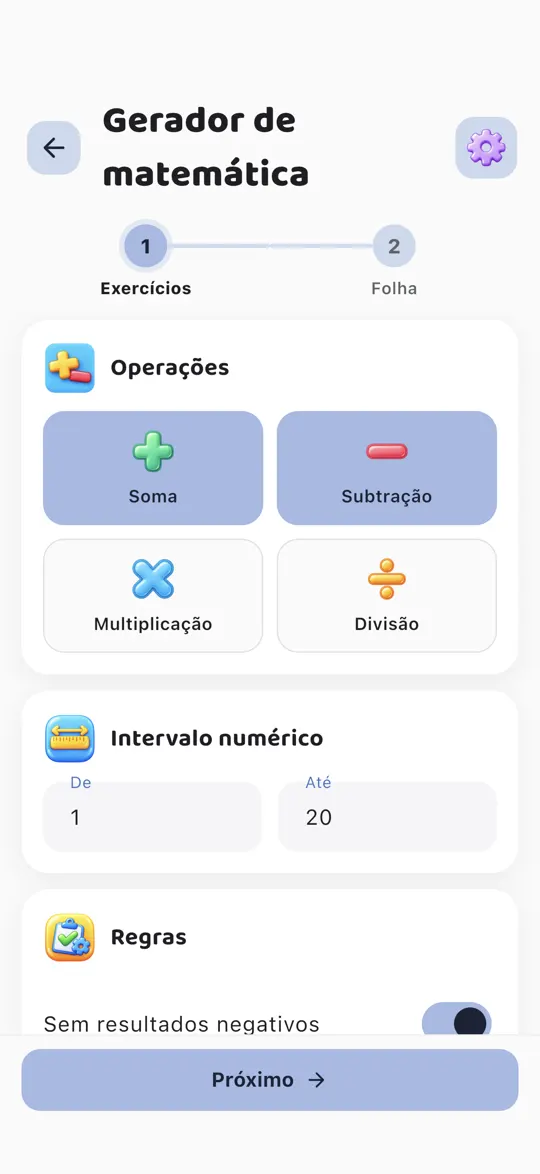
Passo 1. Escolha as operações, o intervalo de números e as regras, por exemplo, sem resultados negativos.
-
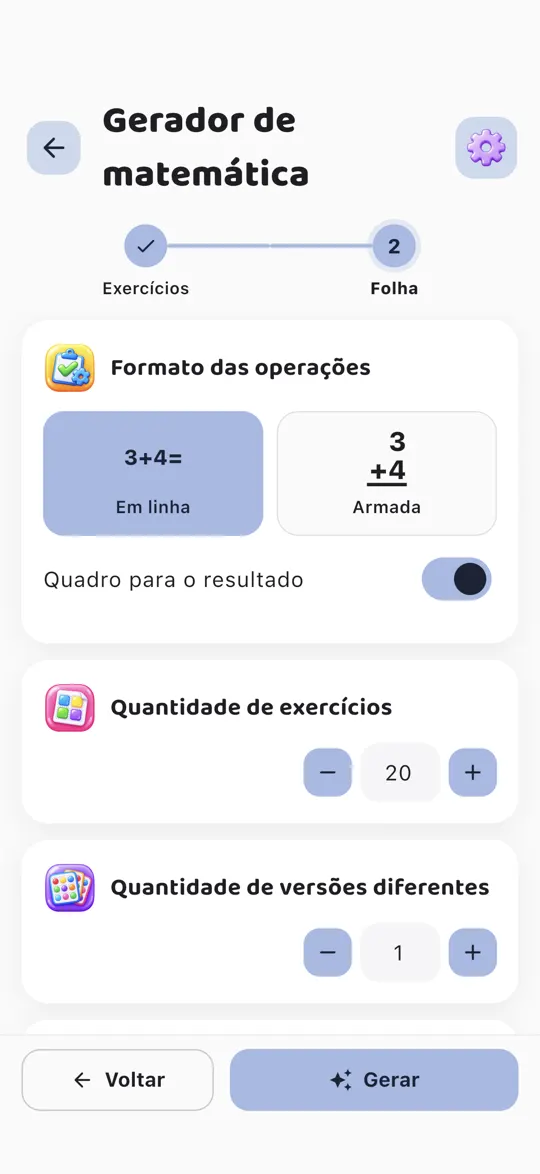
Passo 2. Escolha o formato (em linha ou vertical), a quantidade de exercícios e de versões diferentes.
-
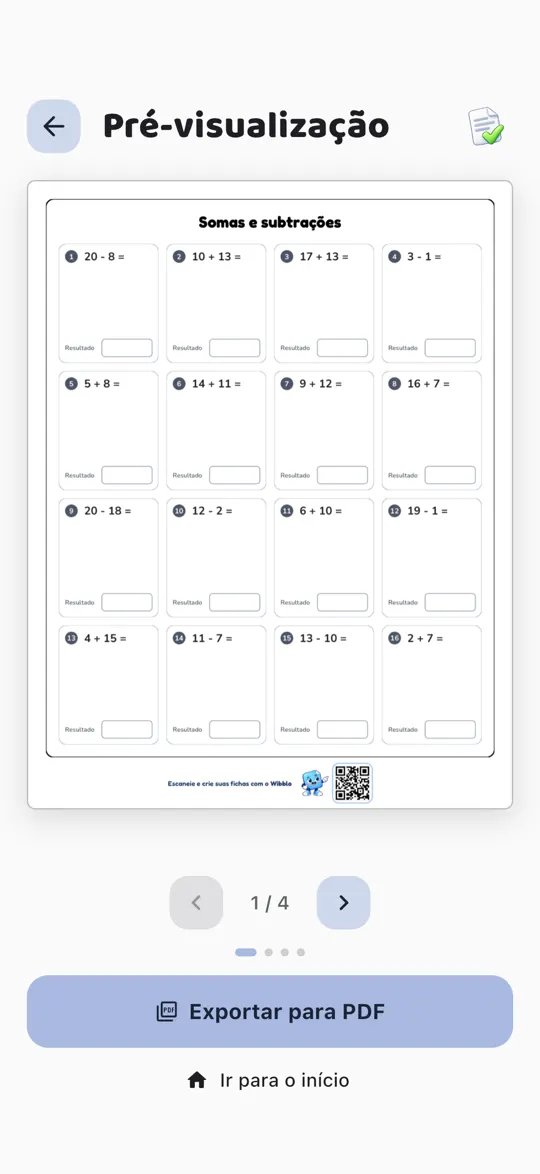
Passo 3. Toque em Gerar, confira a pré-visualização com a folha de respostas e exporte em PDF.
Como fazer um código secreto
Ver os passos com capturas
-
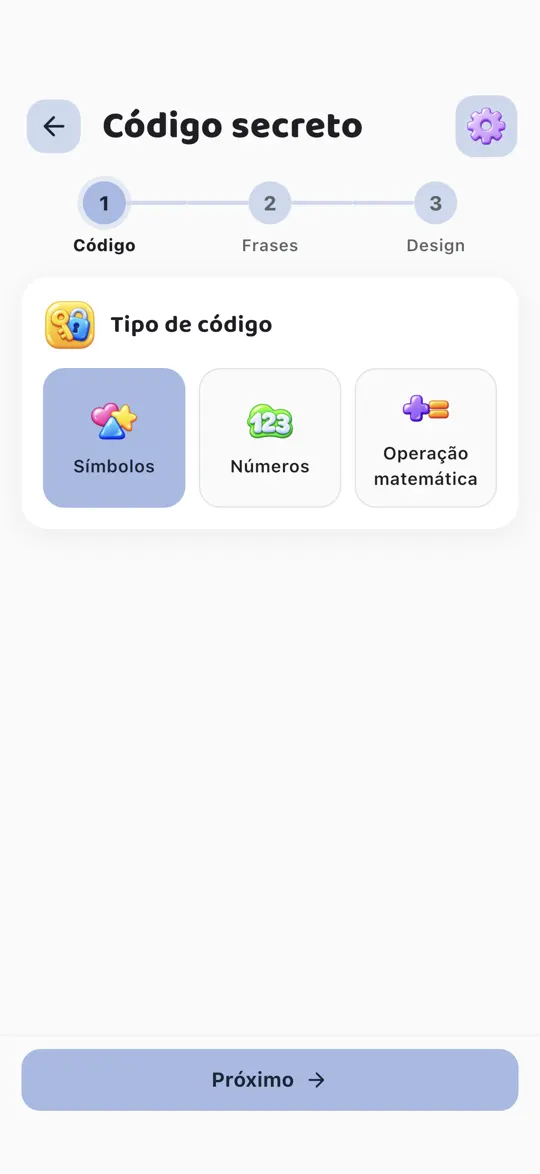
Passo 1. Escolha o tipo de código: símbolos, números ou operações matemáticas.
-
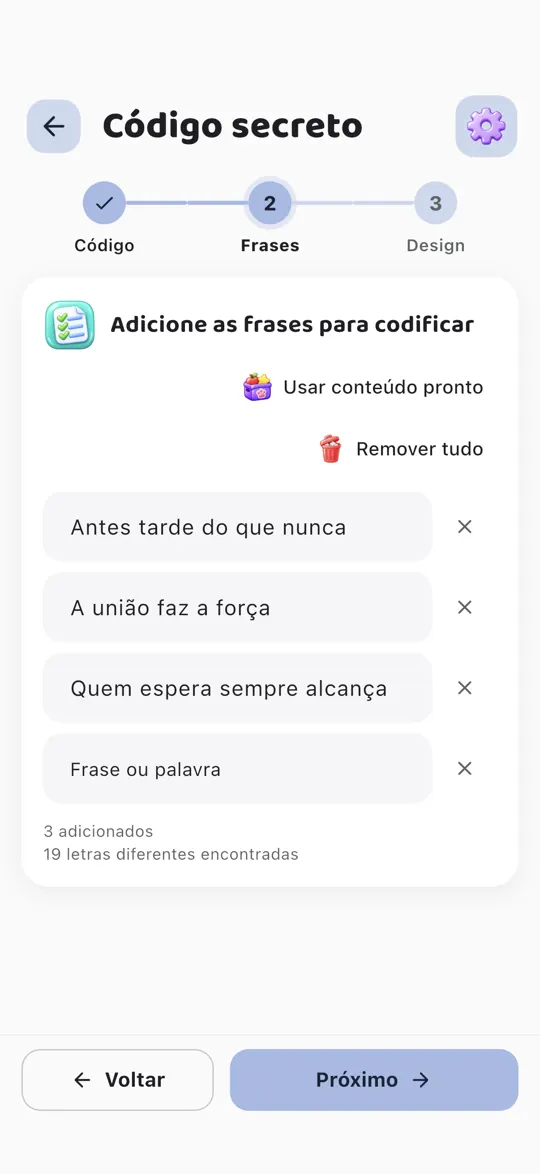
Passo 2. Escreva as frases a codificar ou toque em “Usar conteúdo pronto” (ditados, por exemplo).
-
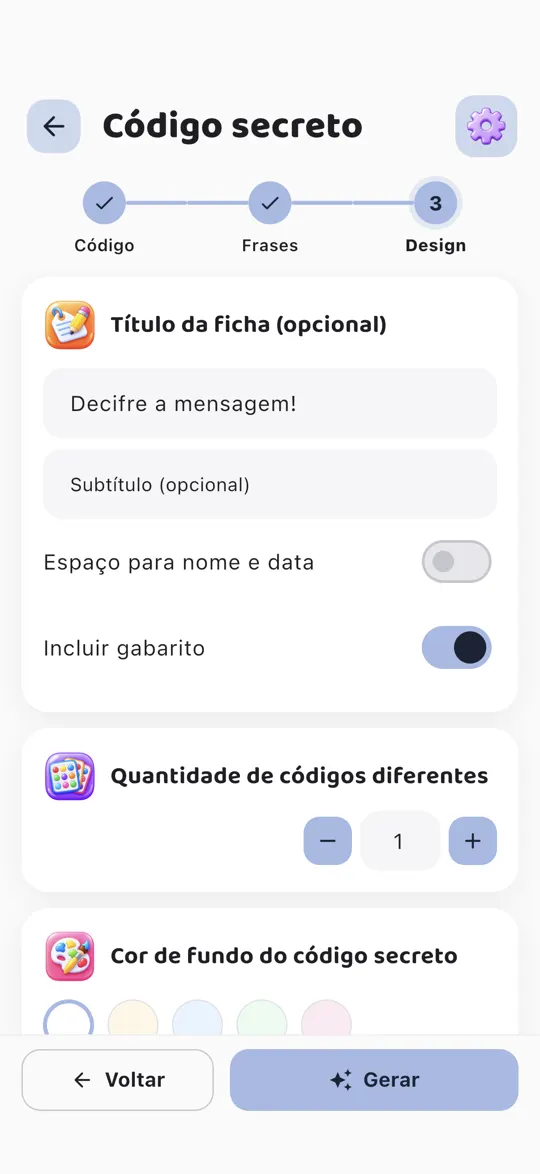
Passo 3. Dê um título e escolha quantos códigos diferentes você quer.
-
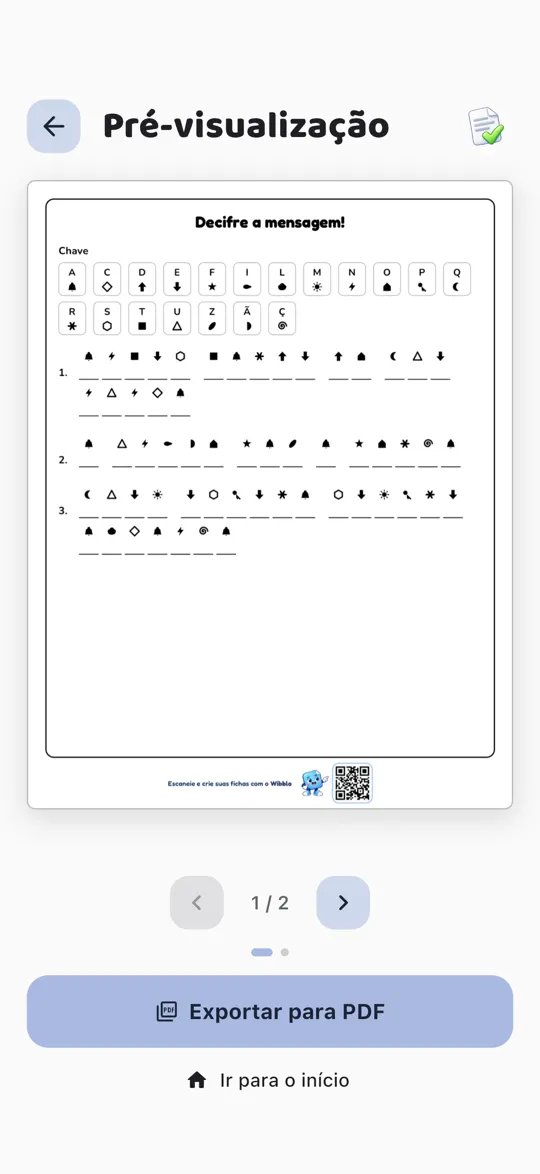
Passo 4. Toque em Gerar, confira a pré-visualização e exporte em PDF.
Grátis e Pro
O Wibblo é grátis para baixar. Com o Pro, você desbloqueia tudo. O preço do Pro depende do seu país e da sua loja, e você o vê no app antes de assinar.
Grátis
- As 12 atividades
- 5 fichas por semana, com marca d'água
- Alguns fundos, bancos de imagens e temas de conteúdo pronto
- Suas últimas 10 fichas salvas em “Minhas fichas”
 Wibblo Pro
- Fichas ilimitadas
- PDF sem marca d'água e com a opção de ocultar o rodapé com o QR
- Todos os fundos e temas de cor do app
- Todos os bancos de imagens e todo o conteúdo pronto
- Todas as suas fichas salvas em “Minhas fichas”
Perguntas frequentes
Como imprimo frente e verso?
Algumas fichas têm verso: as cartelas de bingo com verso decorativo, os cartões de vocabulário frente e verso e as cartas de pares ou dominó com verso. Ative a impressão frente e verso na sua impressora. Nas páginas em retrato, vire pela borda longa; nas páginas em paisagem (bingo com 2 cartelas por página), pela borda curta. Se a sua impressora não imprime frente e verso, imprima primeiro as páginas ímpares, coloque o papel de volta e depois imprima as pares.
Para que serve o código QR no rodapé das fichas?
Ele leva a esta página, para que quem receber uma ficha saiba como ela foi feita e possa baixar o Wibblo. Com o Wibblo Pro, você pode ocultar o rodapé nos Ajustes.
Como cancelo a assinatura?
No iPhone ou iPad: Ajustes → seu nome → Assinaturas → Wibblo Pro. No Android: Google Play → seu perfil → Pagamentos e assinaturas → Assinaturas. Você também pode chegar lá pelo app, na tela do Wibblo Pro → “Gerenciar assinatura”. O Pro continua ativo até o fim do período que você já pagou.
Como restauro minhas compras?
Abra a tela do Wibblo Pro e toque em “Restaurar compras”, com a mesma conta Apple ou Google que você usou para comprar. O app também verifica sozinho toda vez que você o abre.
Em quais idiomas está o Wibblo?
Em espanhol, inglês, francês e português. Na primeira vez, ele usa o idioma do seu celular, e você pode mudar quando quiser nos Ajustes. O conteúdo pronto também está em cada idioma.
Preciso de uma conta ou de internet?
Não. O Wibblo não pede conta e funciona sem internet, exceto para comprar ou restaurar o Pro. Suas fichas ficam salvas só no seu celular.