Convierte tus ideas en actividades imprimibles.
Bingo, sopa de letras, crucigramas y 9 actividades más. Escribe tus palabras o usa contenido listo, y exporta a PDF para imprimir en casa, en una fiesta o donde quieras.



12 actividades en una sola app
Elige una, escribe tu contenido y Wibblo arma la ficha por ti.
Juegos
-
Bingo
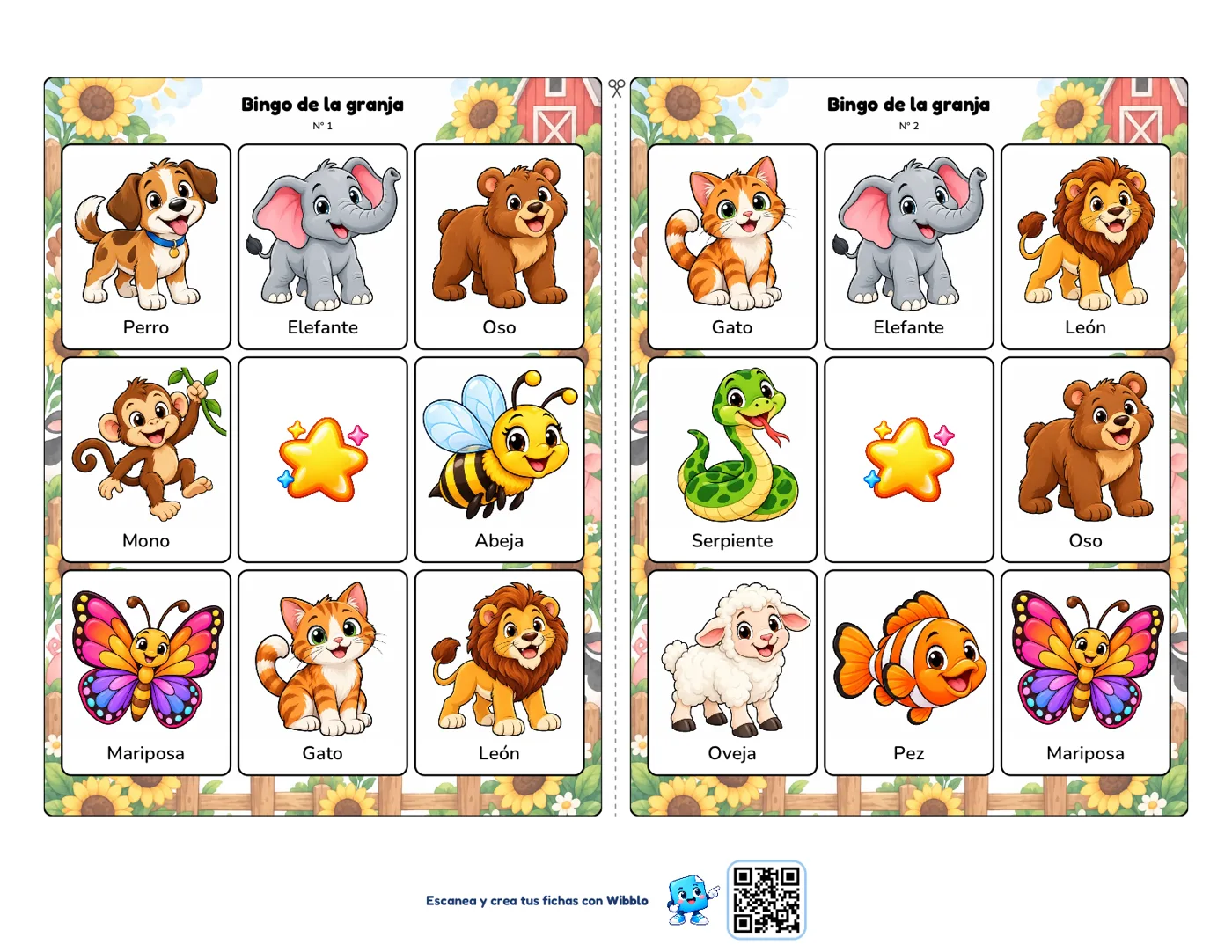
Cartones de bingo con palabras, números, imágenes o preguntas
-
Parejas
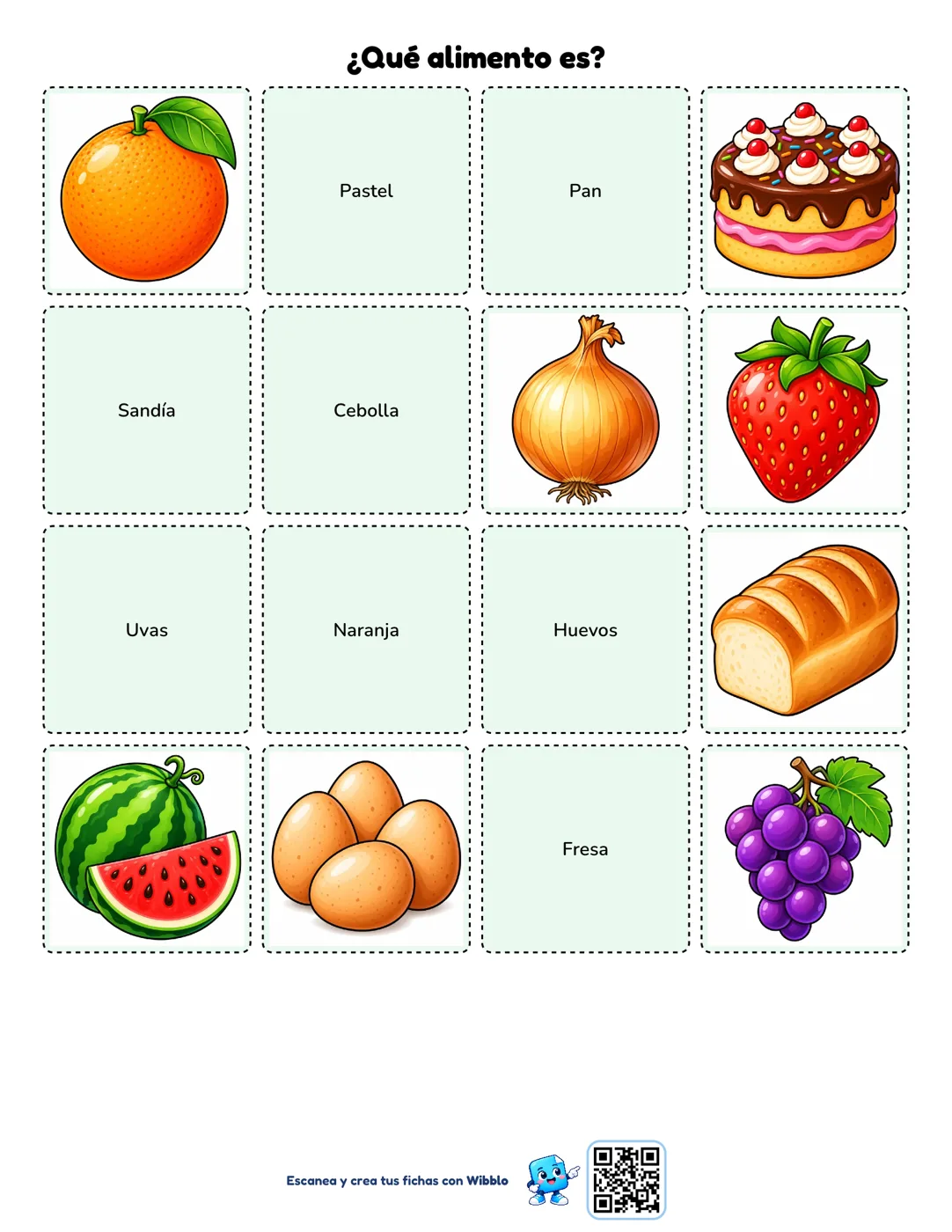
Juegos de parejas para imprimir y recortar, con imágenes, palabras o preguntas
-
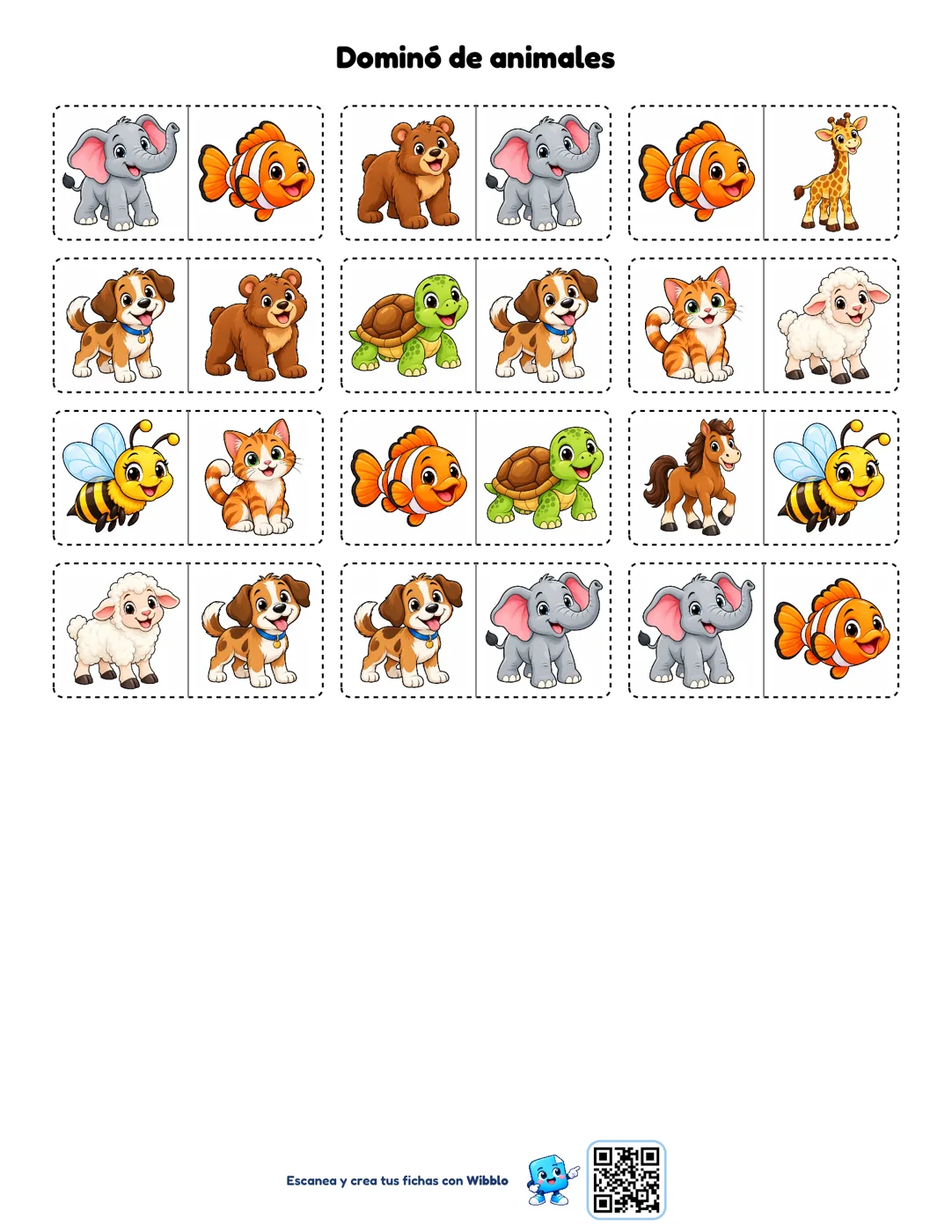
Dominó educativo
Fichas de dominó para armar en cadena, con imágenes, palabras o preguntas
Actividades
-
Sopa de letras
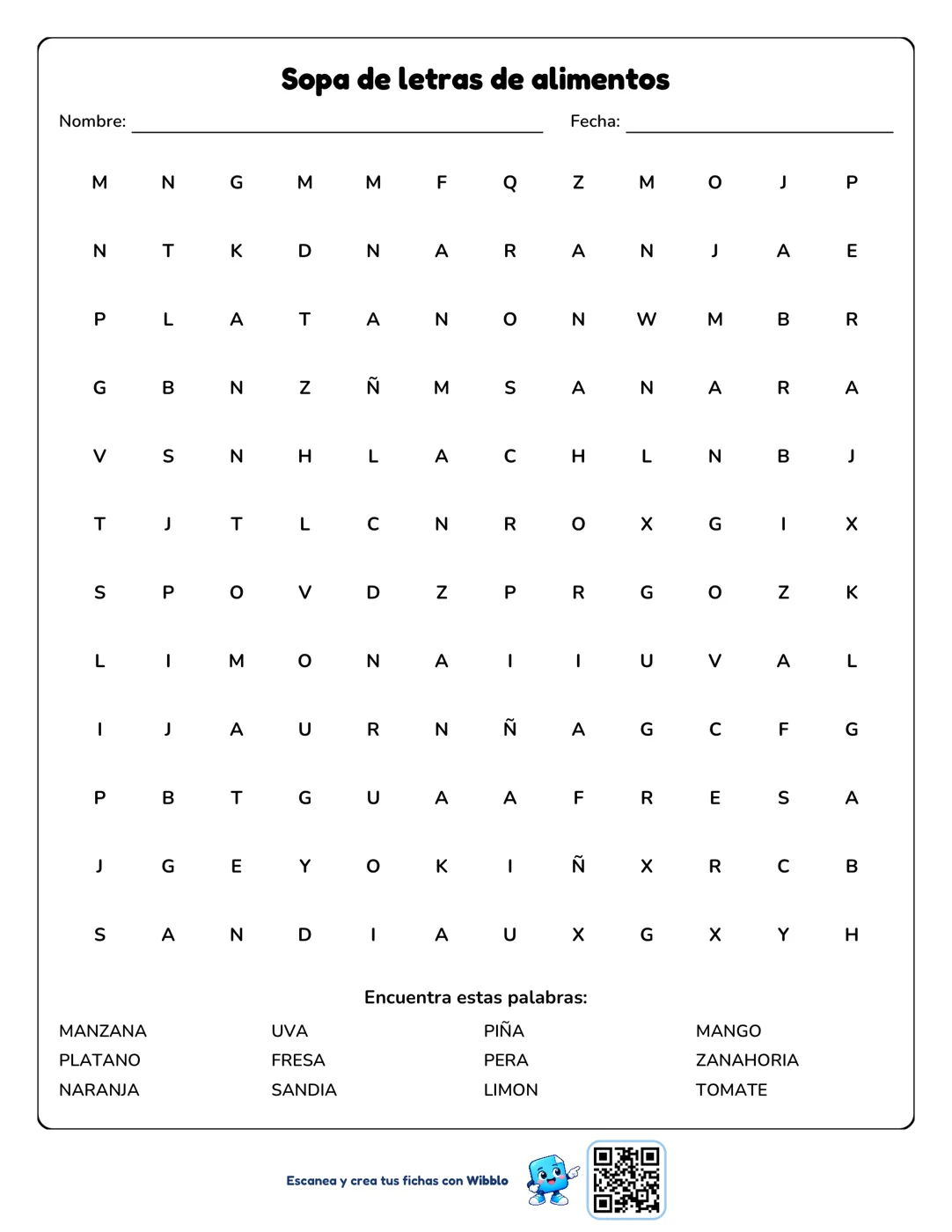
Sopas de letras con las palabras que tú elijas
-
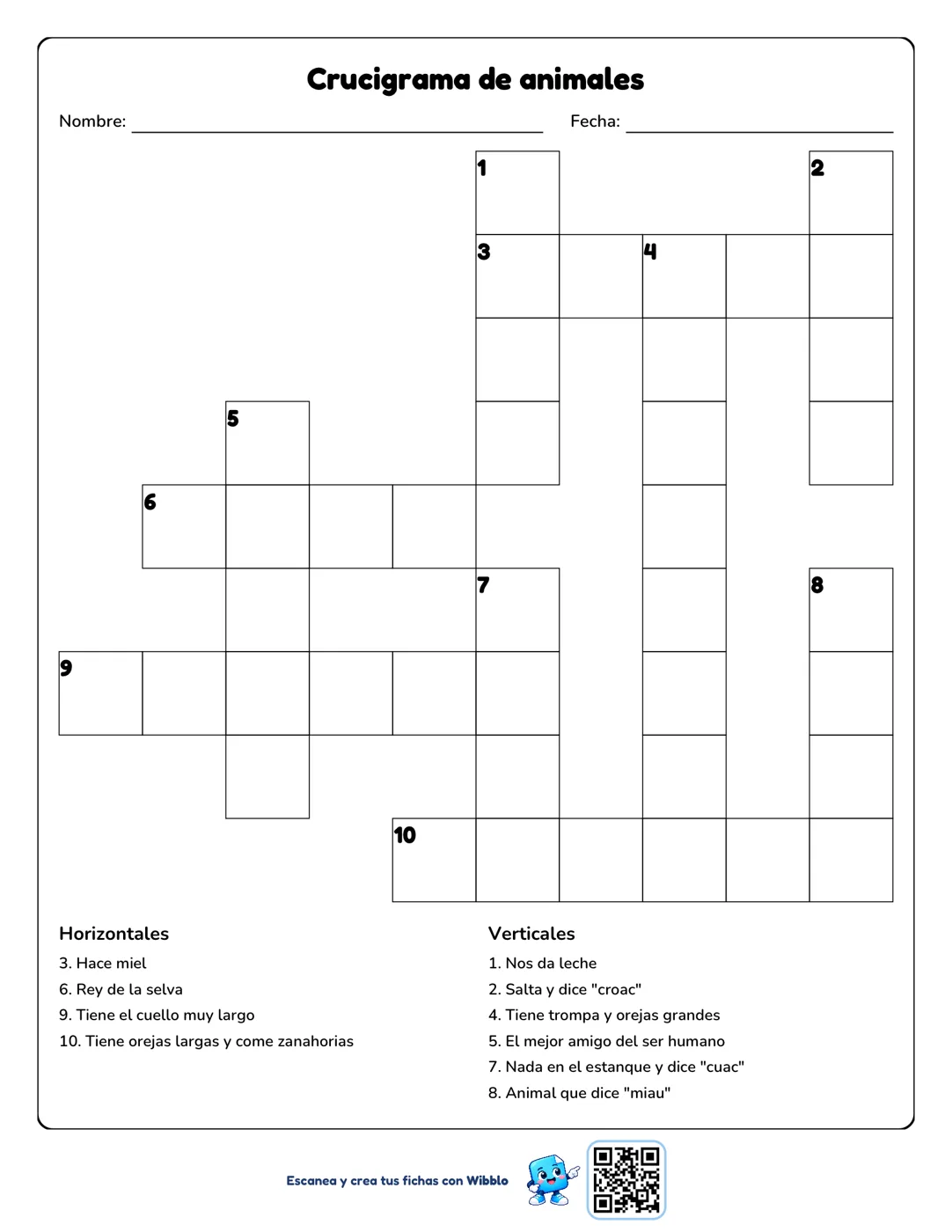
Crucigrama
Crucigramas con las palabras y pistas que tú definas
-
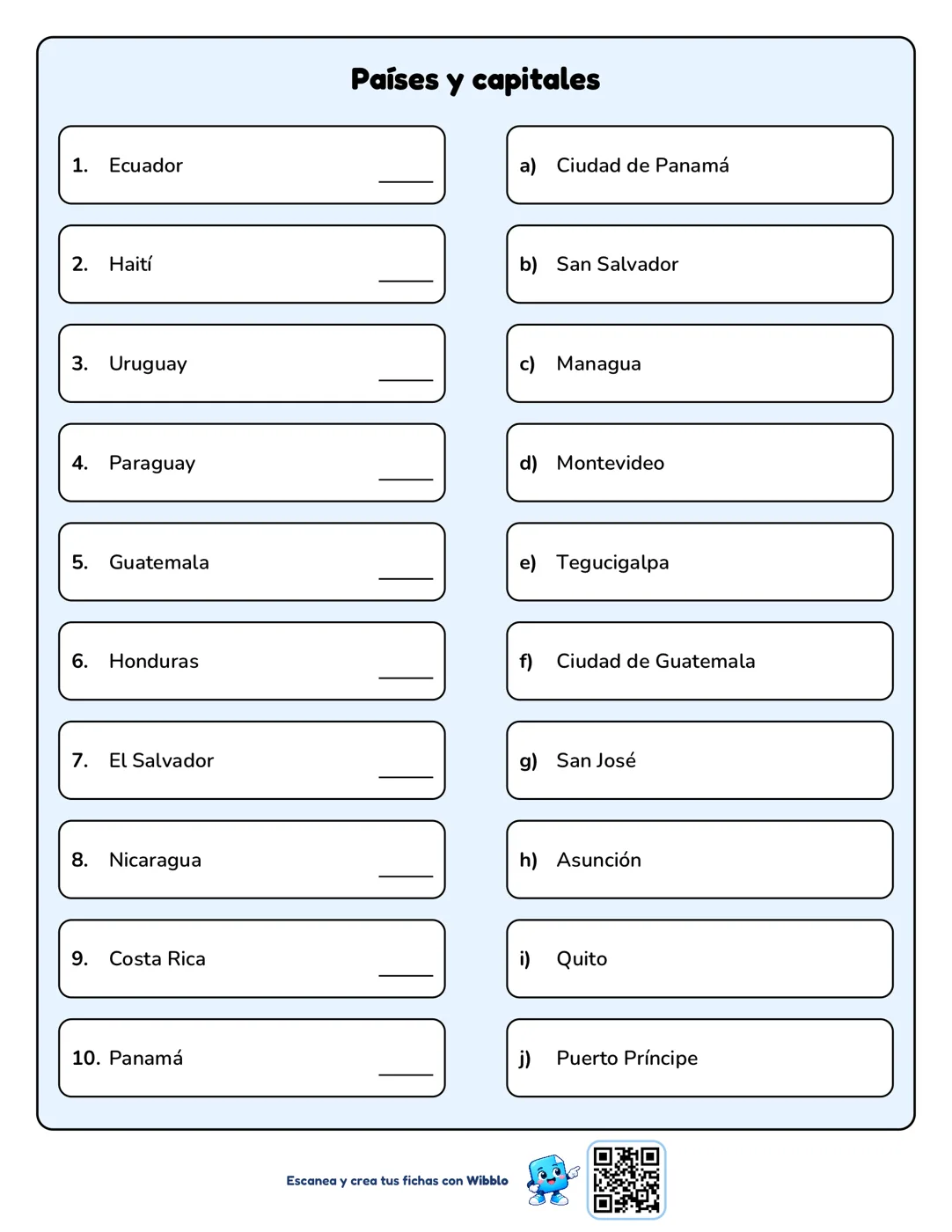
Relaciona columnas
Une cada elemento de una columna con su pareja de la otra
-
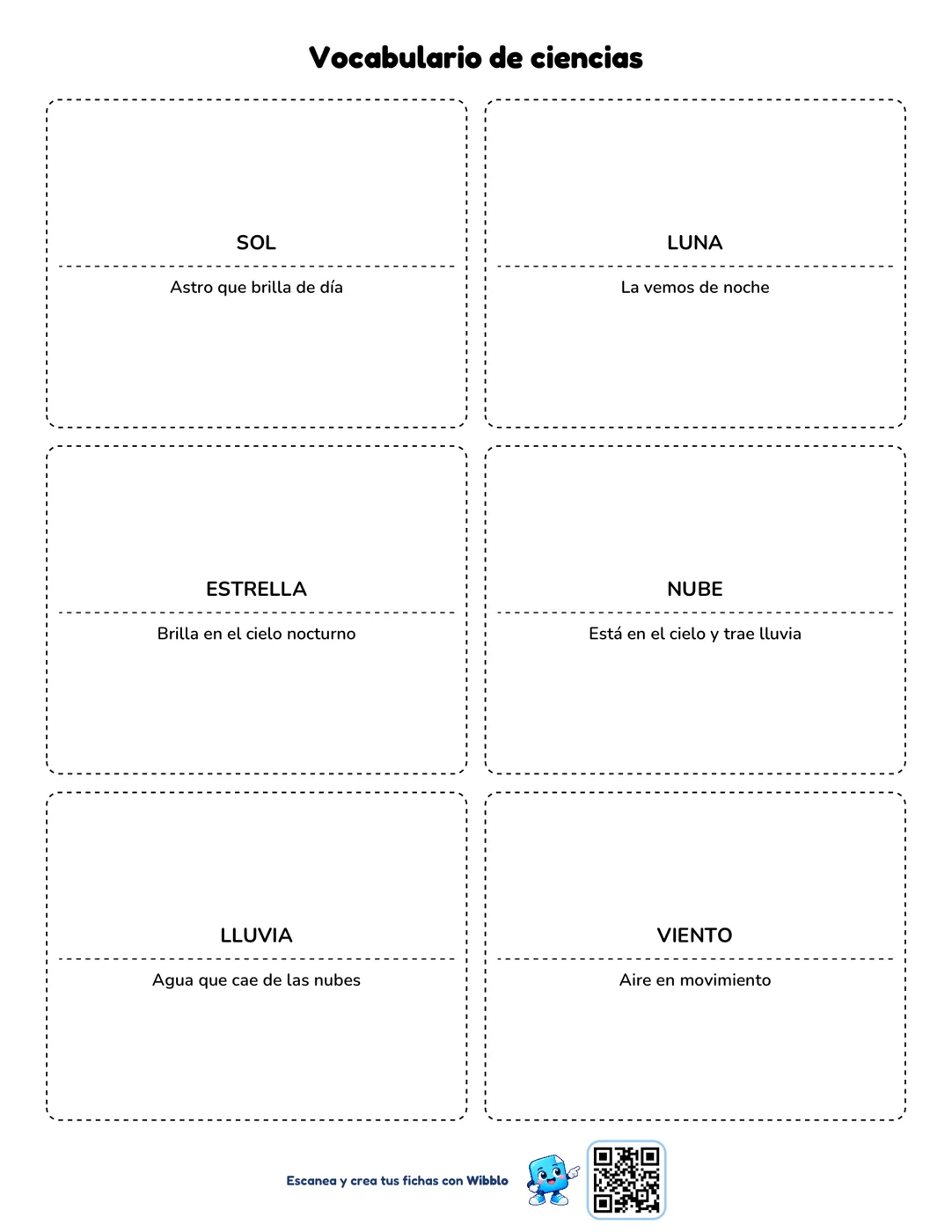
Tarjetas de vocabulario
Tarjetas para memorizar palabras con su definición o traducción
-
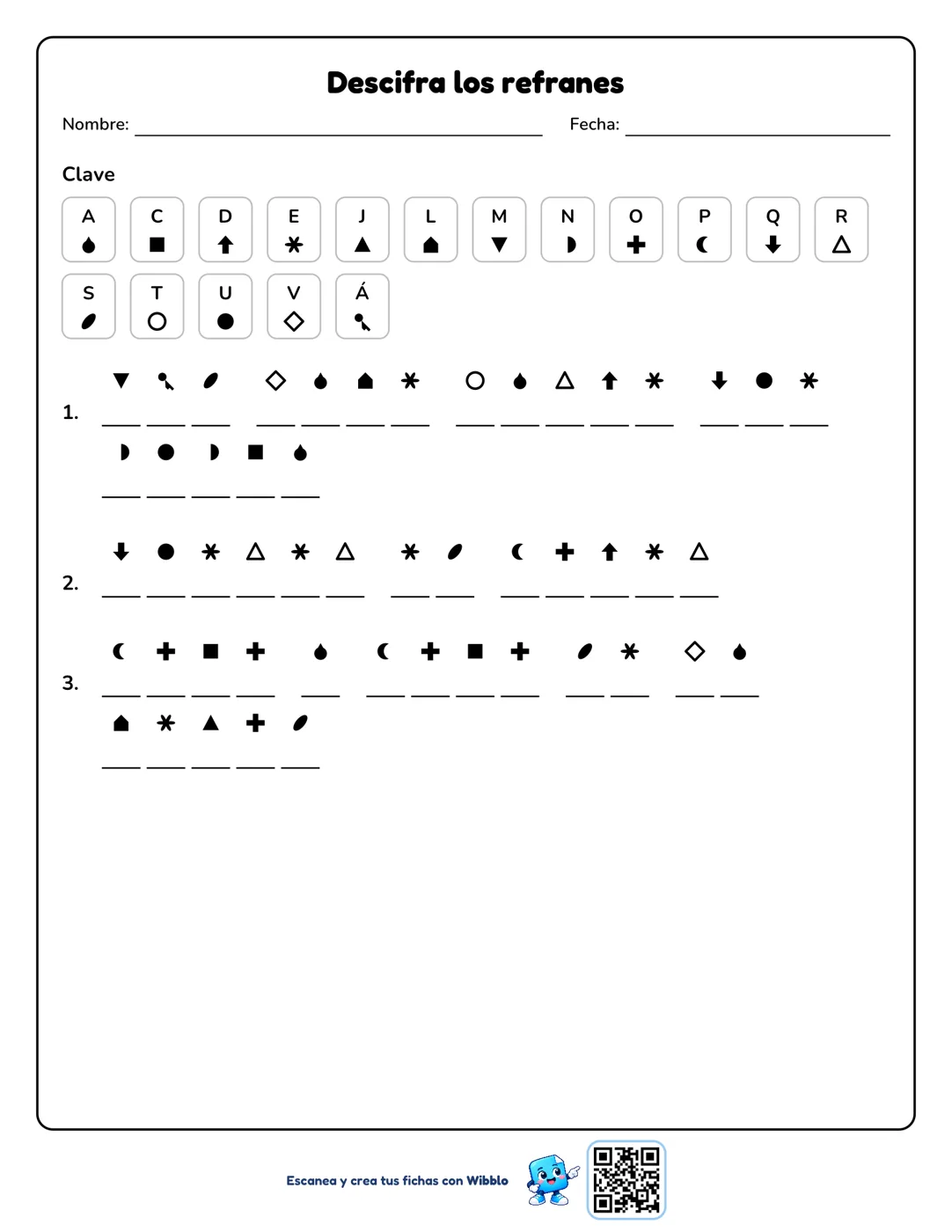
Código secreto
Mensajes codificados con símbolos, números u operaciones matemáticas para descifrar
-
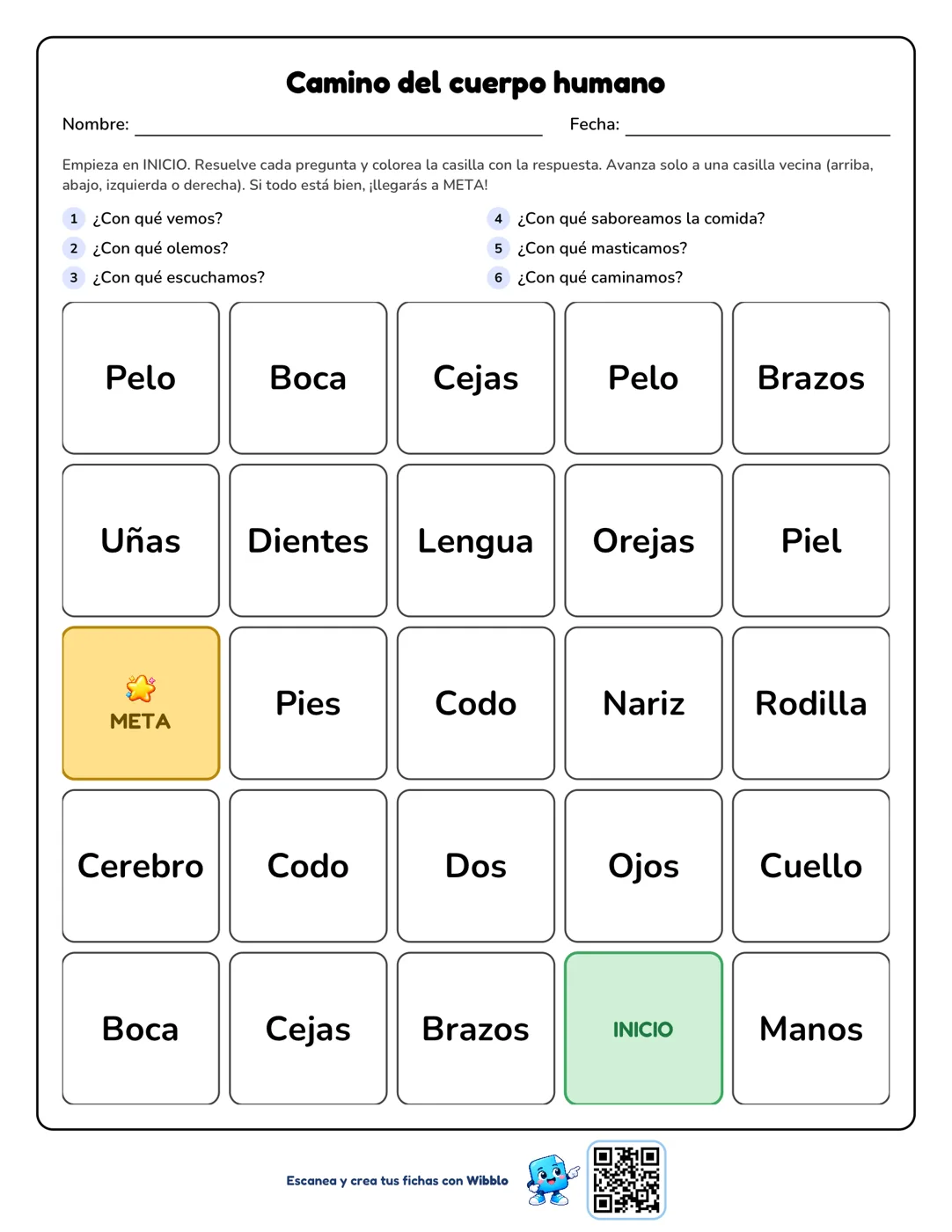
Camino de respuestas
Caminos de pasos con opción múltiple para resolver en orden
Matemáticas
-
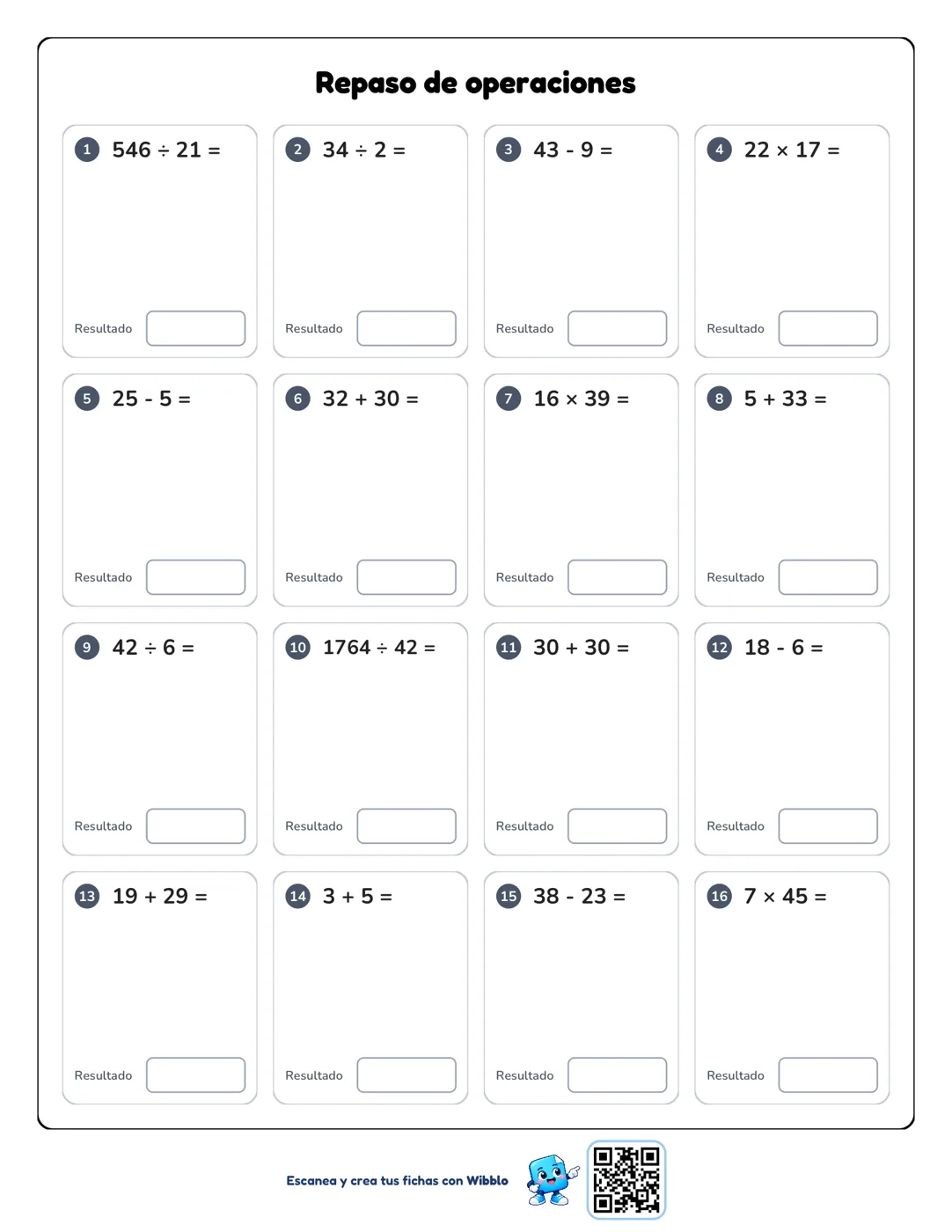
Generador de matemáticas
Hojas de práctica con sumas, restas, multiplicaciones y divisiones
-
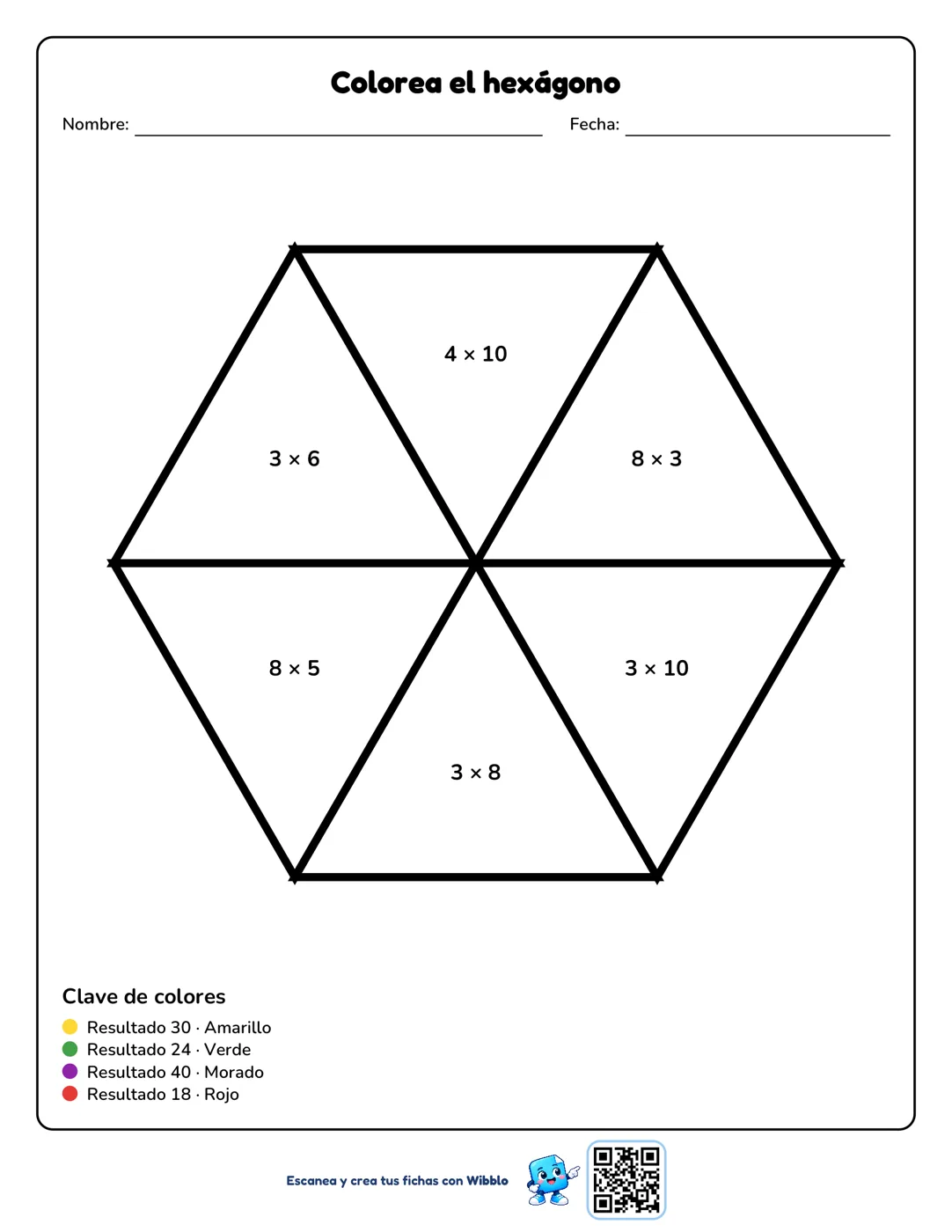
Colorea resolviendo
Plantillas para colorear resolviendo ejercicios matemáticos
-
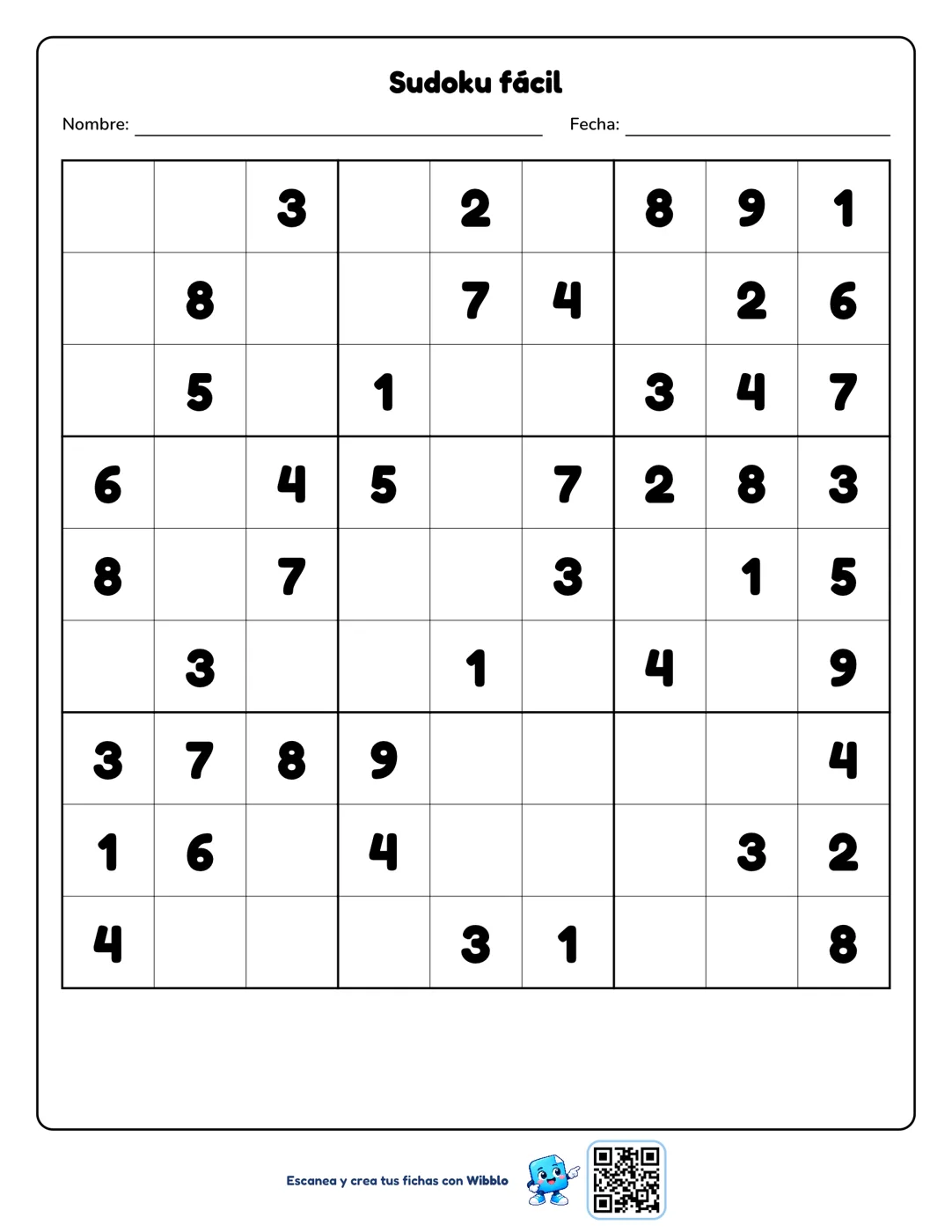
Sudoku
Tableros de sudoku en 4×4 o 9×9 con tres niveles de dificultad
Fichas reales hechas con Wibblo
Así salen las fichas: listas para imprimir. Toca una para verla en grande.
Cómo funciona
- 1
Elige la actividad
Bingo, sopa de letras, crucigrama, matemáticas y más.
- 2
Escribe tus palabras o usa contenido listo
Pon tus propias palabras, preguntas o números, o elige un tema ya preparado.
- 3
Exporta a PDF e imprime
Revisa la vista previa, exporta la ficha y compártela o imprímela.
Tutoriales
Paso a paso, con capturas de la app.
Cómo hacer un bingo
Ver los pasos con capturas
-
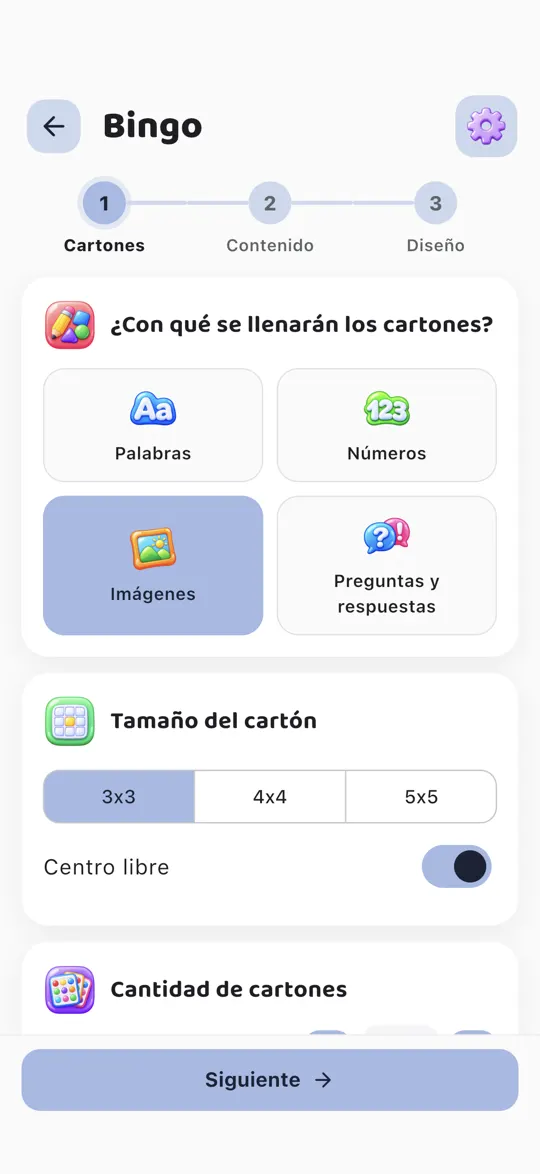
Paso 1. Elige con qué se llenan los cartones (palabras, números, imágenes o preguntas), su tamaño y cuántos quieres.
-
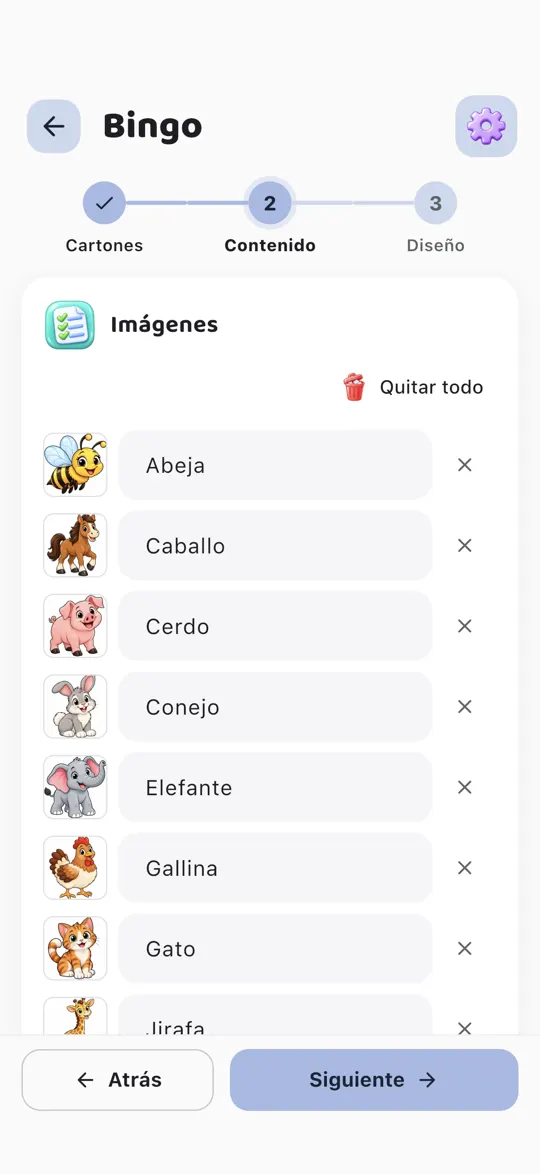
Paso 2. Agrega el contenido: escribe tus palabras o elige imágenes del banco. También puedes usar tus propias fotos.
-
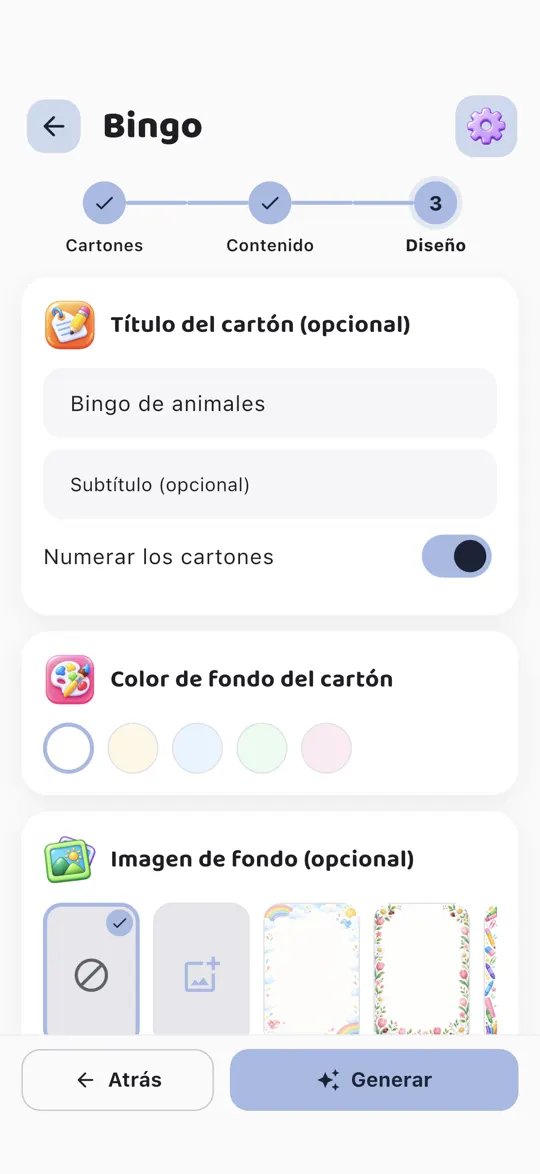
Paso 3. Ponle título y, si quieres, un color o una imagen de fondo.
-
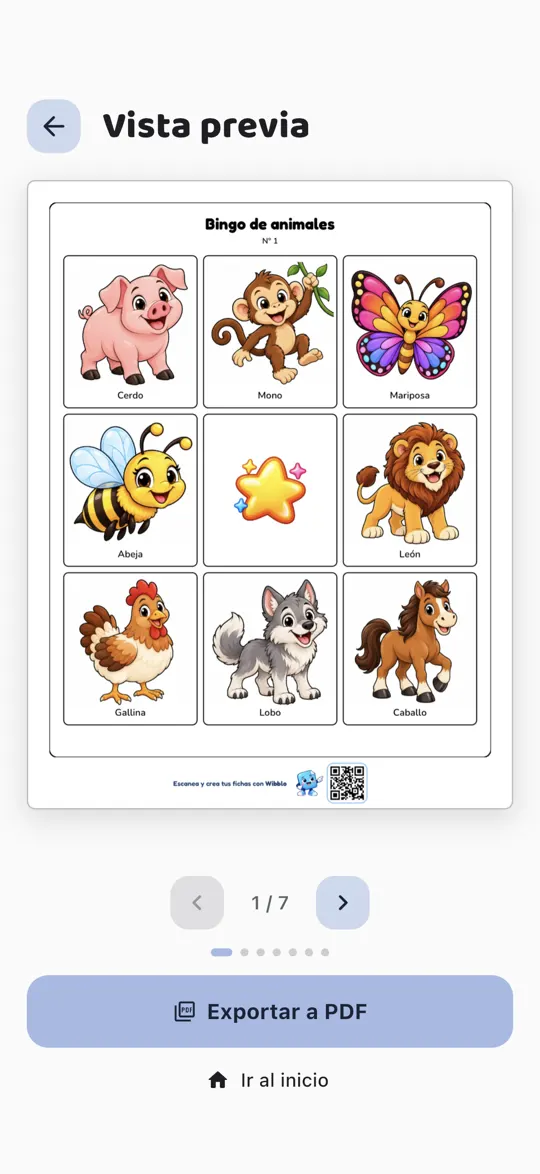
Paso 4. Toca Generar, revisa la vista previa y exporta los cartones a PDF.
Cómo hacer una sopa de letras
Ver los pasos con capturas
-
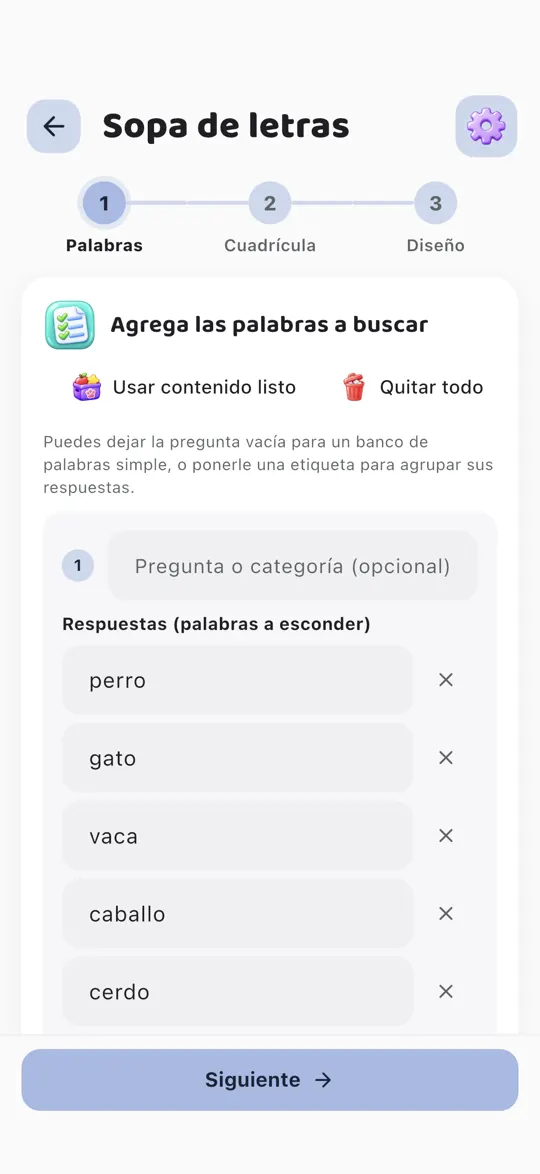
Paso 1. Escribe las palabras a buscar o toca «Usar contenido listo». Puedes agruparlas con una pregunta o categoría.
-
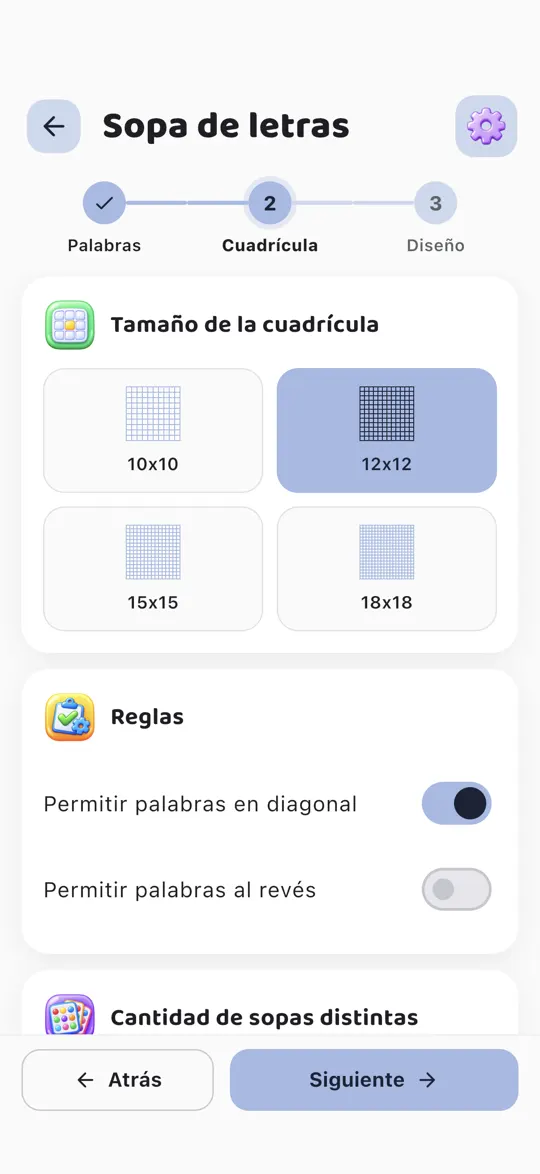
Paso 2. Elige el tamaño de la cuadrícula y si se permiten palabras en diagonal o al revés.
-
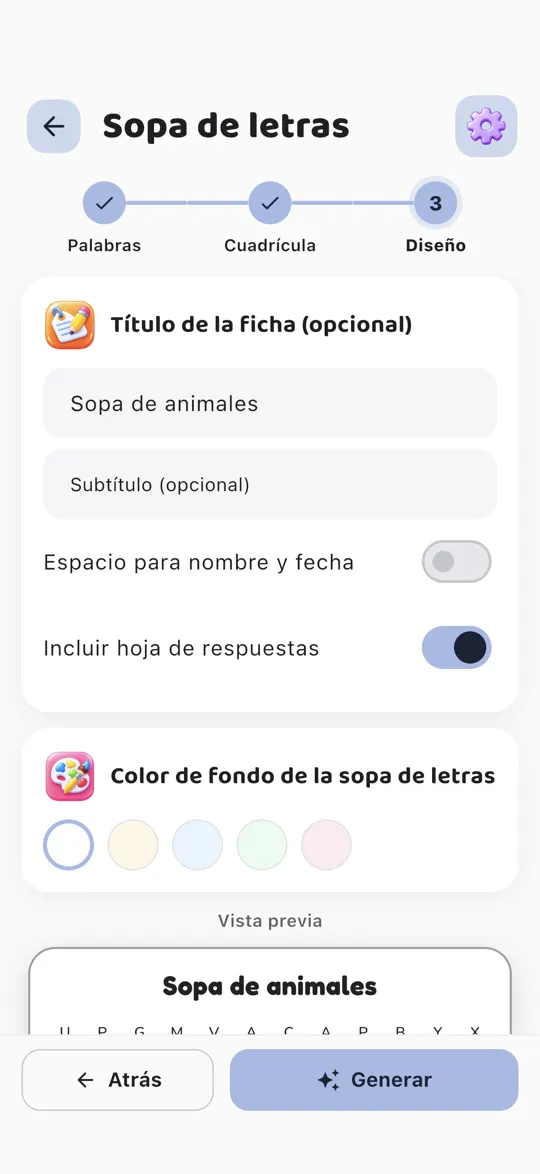
Paso 3. Ponle título y color, y decide si incluir la hoja de respuestas.
-
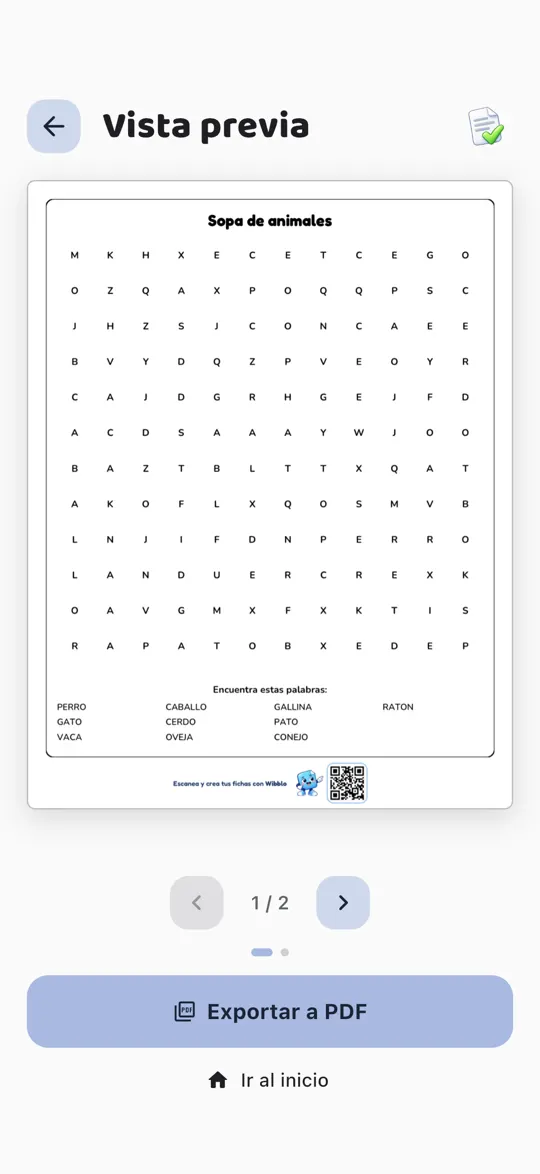
Paso 4. Toca Generar, revisa la vista previa y exporta a PDF.
Cómo hacer un crucigrama
Ver los pasos con capturas
-
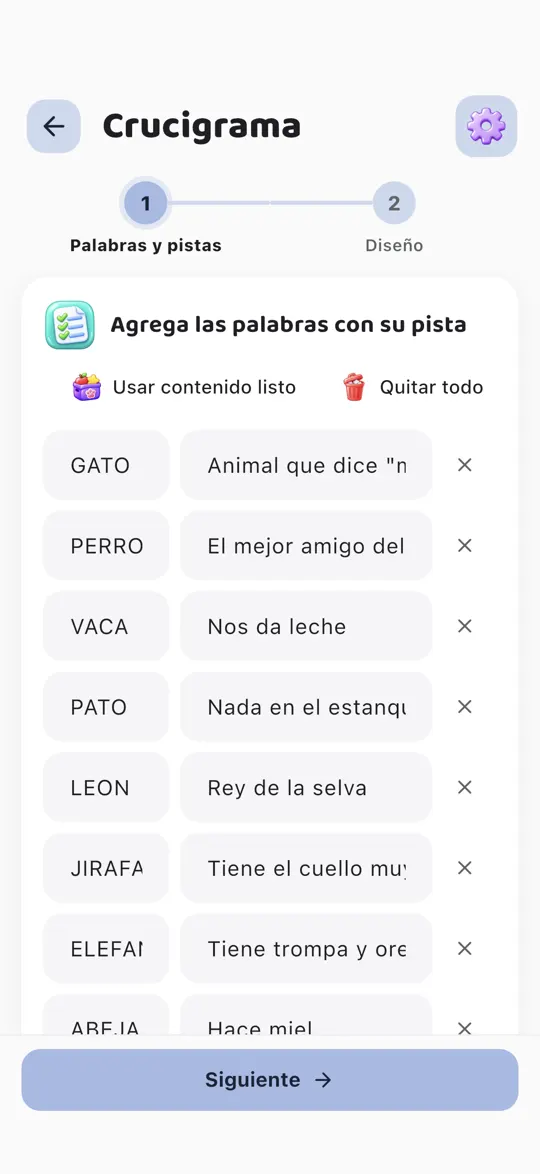
Paso 1. Escribe cada palabra con su pista, o toca «Usar contenido listo».
-
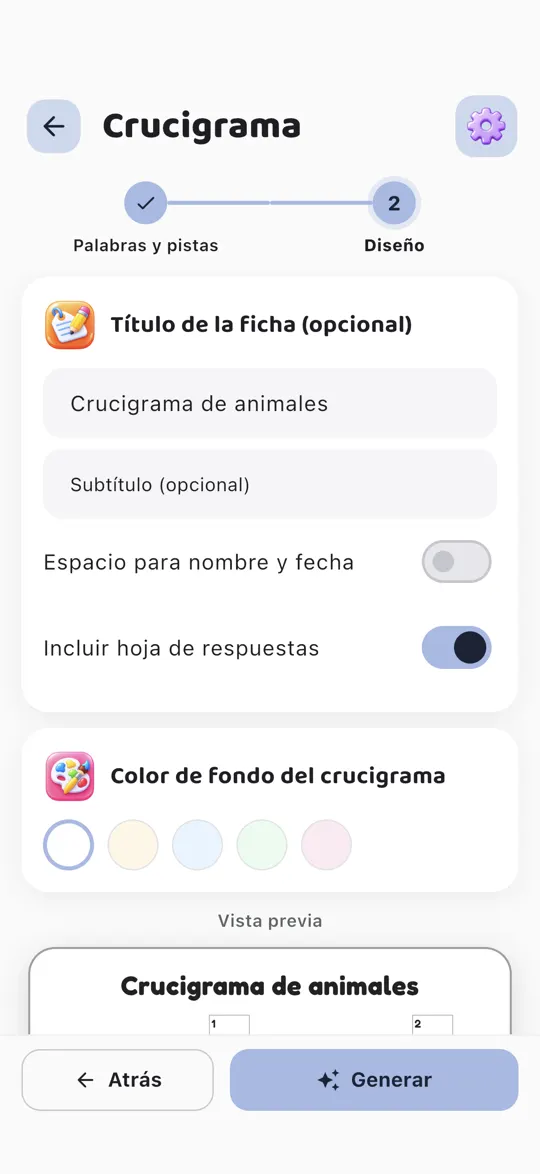
Paso 2. Ponle título y color, y decide si incluir la hoja de respuestas.
-
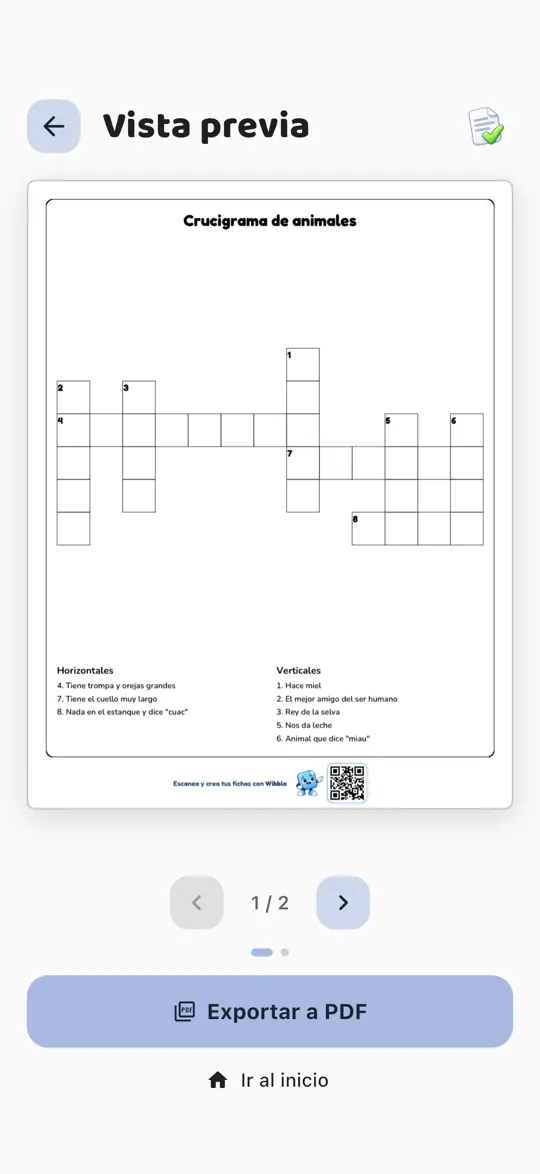
Paso 3. Toca Generar: Wibblo cruza las palabras solo. Revisa la vista previa y exporta a PDF.
Cómo hacer una hoja de matemáticas
Ver los pasos con capturas
-
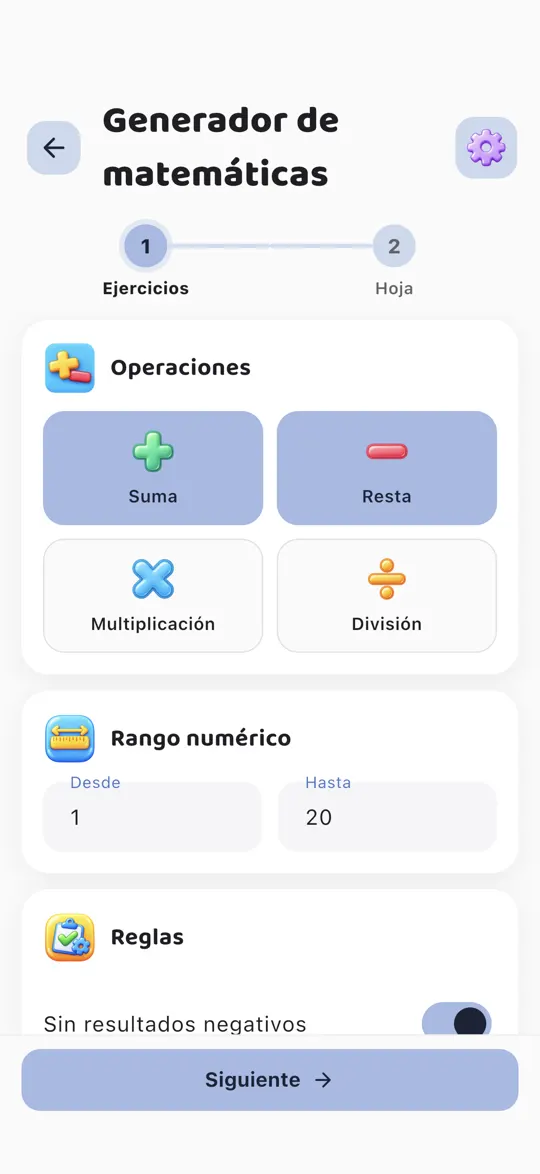
Paso 1. Elige las operaciones, el rango de números y las reglas, por ejemplo, sin resultados negativos.
-
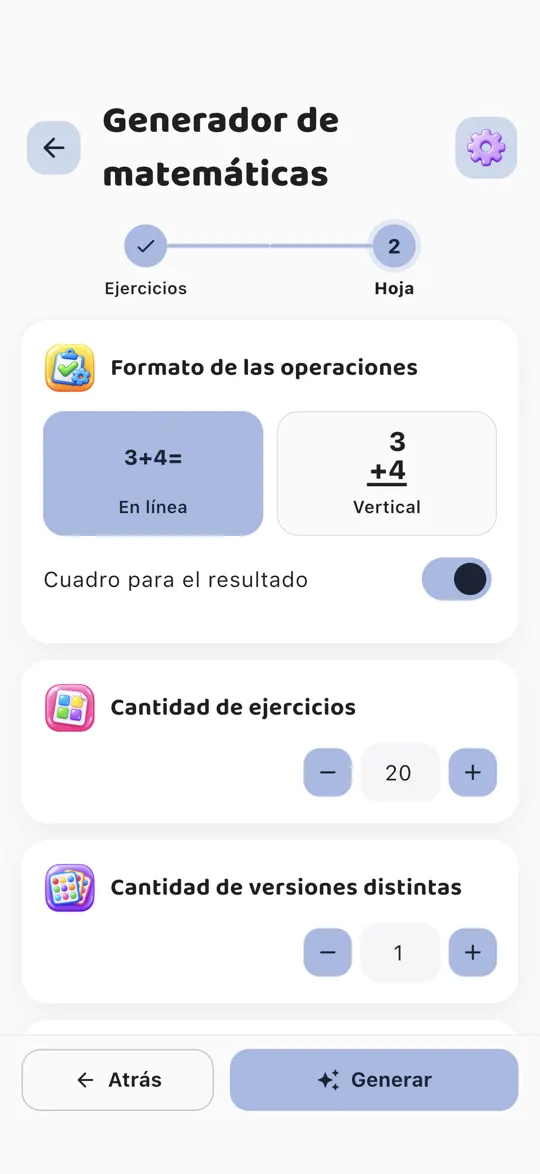
Paso 2. Elige el formato (en línea o vertical), la cantidad de ejercicios y de versiones distintas.
-
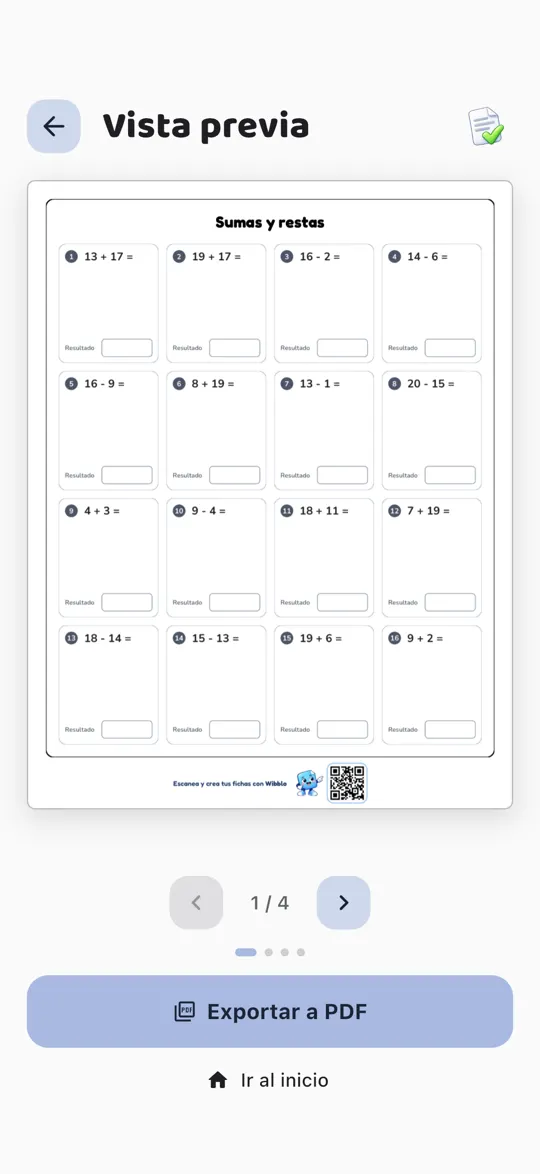
Paso 3. Toca Generar, revisa la vista previa con su hoja de respuestas y exporta a PDF.
Cómo hacer un código secreto
Ver los pasos con capturas
-
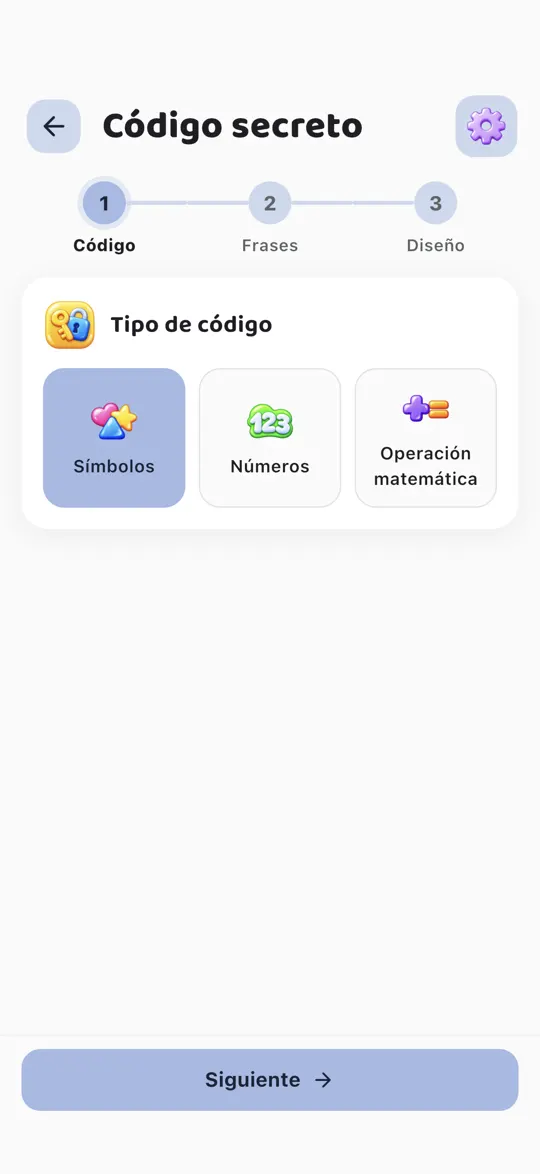
Paso 1. Elige el tipo de código: símbolos, números u operaciones matemáticas.
-
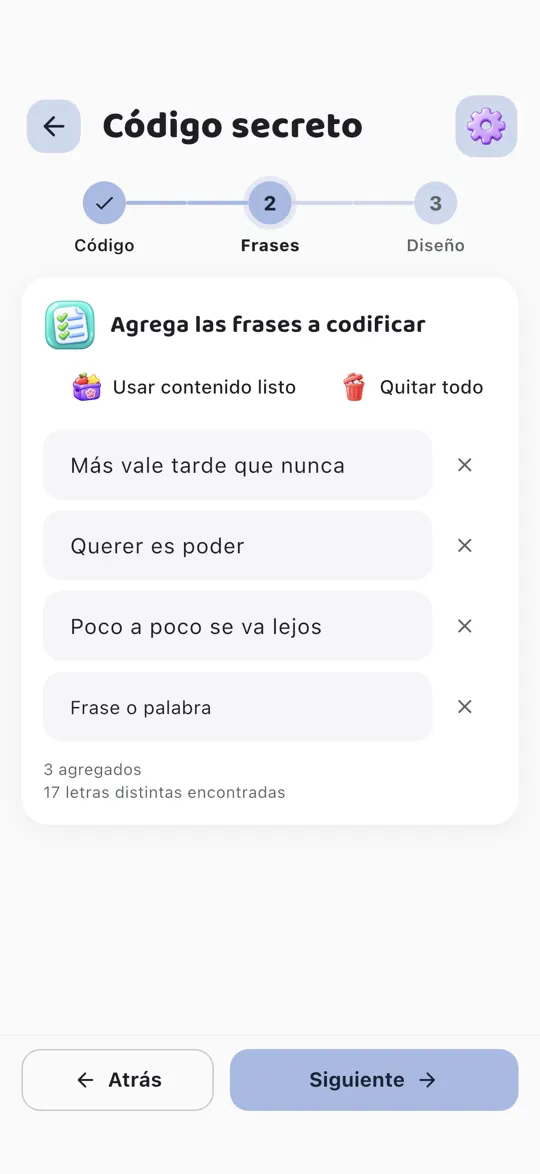
Paso 2. Escribe las frases a codificar o toca «Usar contenido listo» (por ejemplo, refranes).
-
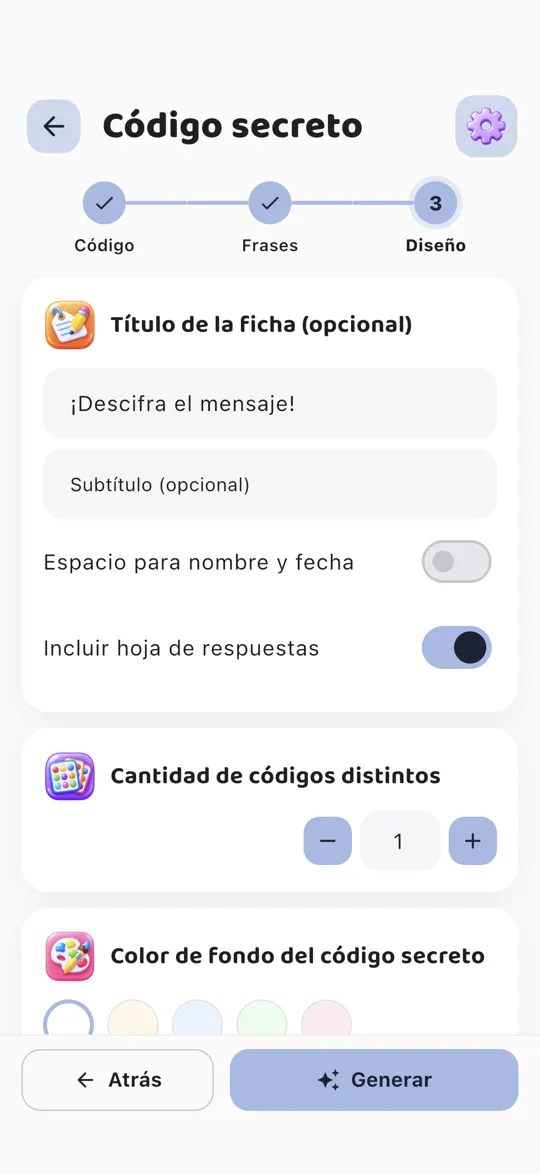
Paso 3. Ponle título y elige cuántos códigos distintos quieres.
-
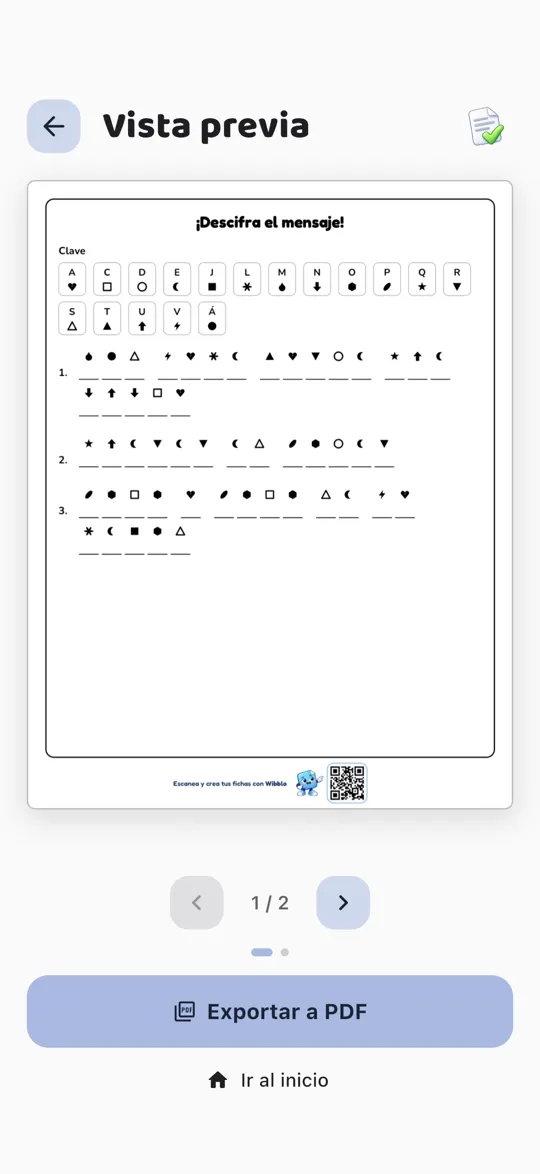
Paso 4. Toca Generar, revisa la vista previa y exporta a PDF.
Gratis y Pro
Wibblo se descarga gratis. Con Pro desbloqueas todo. El precio de Pro depende de tu país y de tu tienda, y lo ves dentro de la app antes de suscribirte.
Gratis
- Las 12 actividades
- 5 fichas por semana, con marca de agua
- Algunos fondos, bancos de imágenes y temas de contenido listo
- Tus últimas 10 fichas guardadas en «Mis fichas»
 Wibblo Pro
- Fichas ilimitadas
- PDF sin marca de agua y con la opción de ocultar el pie con el QR
- Todos los fondos y los temas de color de la app
- Todos los bancos de imágenes y todo el contenido listo
- Todas tus fichas guardadas en «Mis fichas»
Preguntas frecuentes
¿Cómo imprimo a doble cara?
Algunas fichas llevan reverso: los cartones de bingo con reverso decorativo, las tarjetas de vocabulario a doble cara y las cartas de parejas o dominó con reverso. Activa la impresión a doble cara en tu impresora. En las hojas verticales, voltea por el borde largo; en las apaisadas (bingo con 2 cartones por hoja), por el borde corto. Si tu impresora no imprime a doble cara, imprime primero las hojas impares, vuelve a poner el papel y luego imprime las pares.
¿Para qué es el código QR al pie de las fichas?
Lleva a esta página, para que quien reciba una ficha sepa con qué se hizo y pueda descargar Wibblo. Con Wibblo Pro puedes ocultar el pie desde Ajustes.
¿Cómo cancelo la suscripción?
En iPhone o iPad: Ajustes → tu nombre → Suscripciones → Wibblo Pro. En Android: Google Play → tu perfil → Pagos y suscripciones → Suscripciones. También puedes llegar desde la app, en la pantalla de Wibblo Pro → «Administrar suscripción». Pro sigue activo hasta el final del período que ya pagaste.
¿Cómo restauro mis compras?
Abre la pantalla de Wibblo Pro y toca «Restaurar compras», con la misma cuenta de Apple o de Google con la que compraste. La app también lo revisa sola cada vez que la abres.
¿En qué idiomas está Wibblo?
En español, inglés, francés y portugués. La primera vez usa el idioma de tu teléfono y lo puedes cambiar cuando quieras en Ajustes. El contenido listo también está en cada idioma.
¿Necesito una cuenta o internet?
No. Wibblo no pide cuenta y funciona sin internet, salvo para comprar o restaurar Pro. Tus fichas se guardan solo en tu teléfono.